
ZUZU 투자자 매칭, Npay 스타트업으로 이어집니다
ZUZU 투자자매칭이 Npay 스타트업으로 이어지는 배경, 변경 사항, IR 등록 방법을 정리했습니다.
작성일: 2024년 2월 19일
·
최근 수정일: 2026년 4월 17일
AI 요약
ZUZU 페이롤 파트너스를 도입한 회사라면 ZUZU에서 임직원 급여대장과 급여명세서를 간편하게 만들어 드려요. 작성된 급여명세서는 임직원의 이메일로 한 번에 발송할 수 있고요.
단, 임직원에게 급여명세서를 발송하기 전에 우선 임직원 등록과 급여 대장을 확정해야 해요.
1-1. ZUZU에 로그인 후, 회사 관리 페이지에서 ‘총보상’ → ‘급여’ - ’급여대장’ 메뉴를 클릭해주세요.
1-2. ‘급여대장’ 메뉴에서 월별 급여대장을 확인할 수 있어요. 급여대장을 다운로드할 수 있고, 만들기 버튼을 눌러 급여명세서를 자동으로 만들 수 있어요.
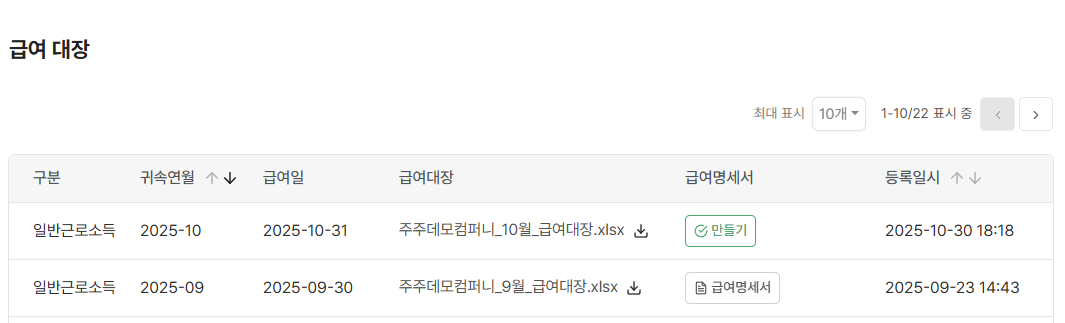
2-1. 급여명세서가 다 만들어지고나면 ‘급여명세서’ 버튼을 눌러 급여명세서 목록으로 이동할 수 있어요.
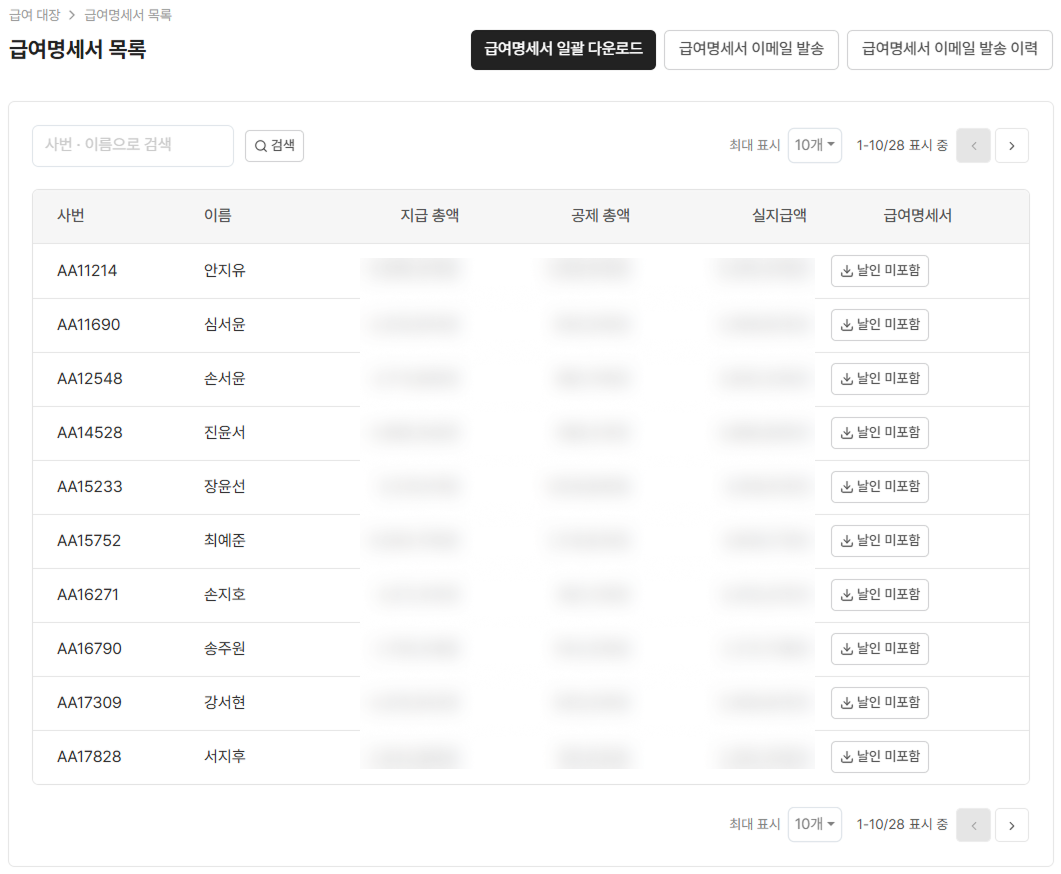
2-2. 급여명세서 목록에서는 임직원별 지급 총액, 공제 총액, 실지급액을 확인하실 수 있어요. 급여명세서를 다운로드하실 수도 있고요.
2-3. 급여명세서에 이상이 없다면 급여명세서 목록 우측 상단의 ‘급여명세서 이메일 발송’ 버튼을 클릭하세요.

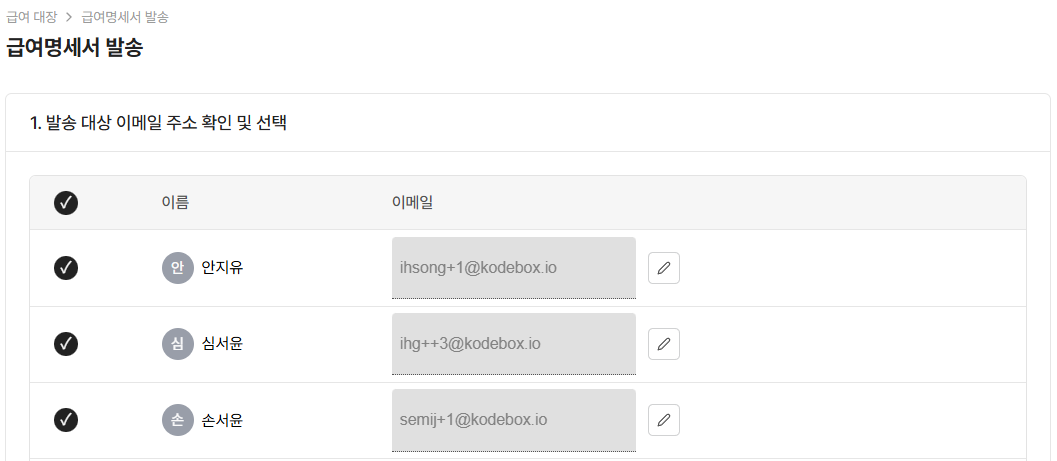
2-4. 급여명세서를 발송할 임직원을 선택하실 수 있어요. 임직원의 이메일 주소가 바뀌었다면 수정도 가능해요. 이메일 주소를 수정하면 자동으로 임직원 정보에도 반영되어요.
2-5. 임직원을 선택하고 스크롤을 끝까지 내리면 ‘메일 미리보기’ 섹션이 나와요. 발송될 메일을 확인하고 추가 문구를 확인하거나, 답장받을 메일 주소를 수정할 수도 있어요. 그리고 예약 발송 설정도 가능해요.
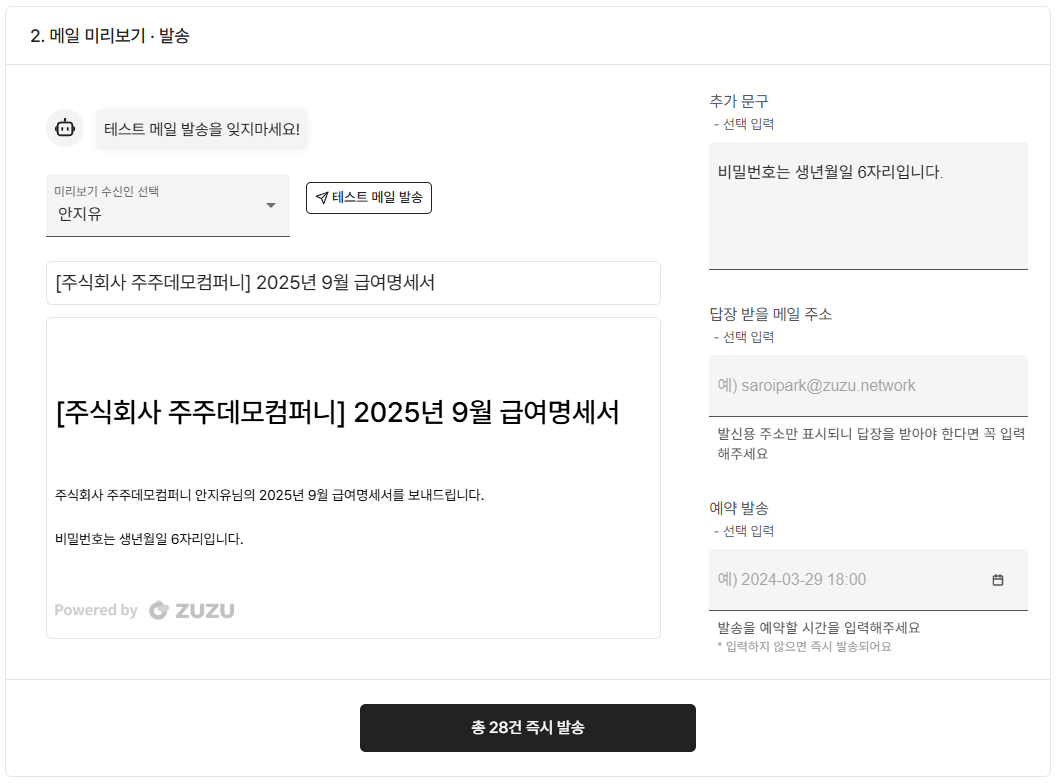
2-6. 메일이 어떻게 가는지 미리 보고 싶다면 테스트 발송도 하실 수 있어요. 테스트 발송되는 이메일은 현재 로그인한 관리자의 메일 주소로 발송되어요.
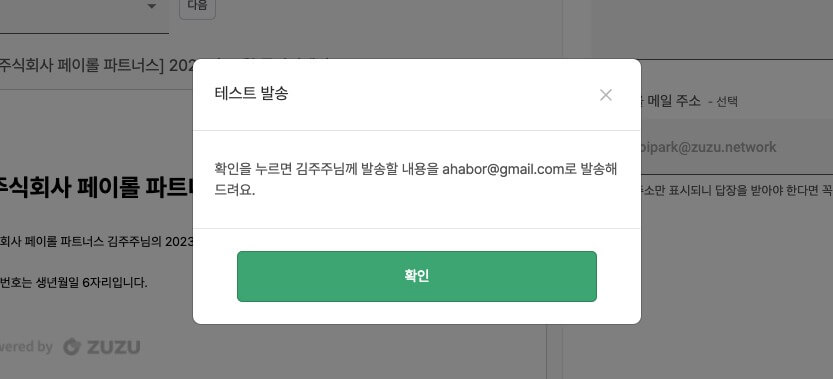
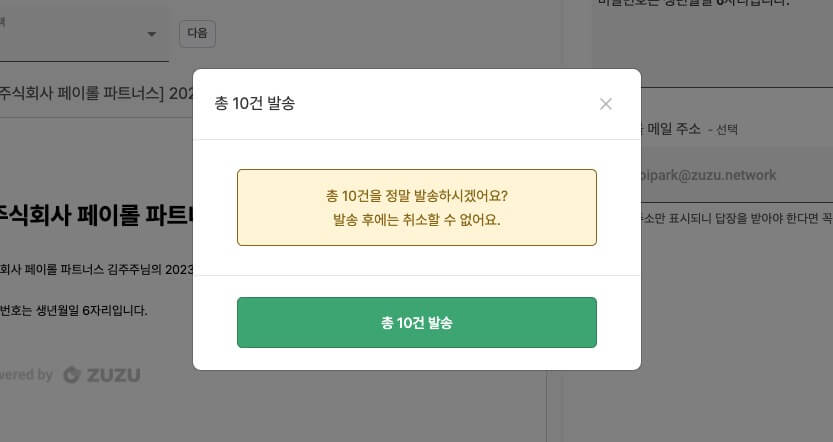
2-7. 급여명세서를 발송할 임직원들이 잘 선택되어있는지 확인하시고, 마지막으로 발송 버튼을 클릭하세요. 자동으로 급여명세서 발송 이력 상세 페이지로 이동해요.
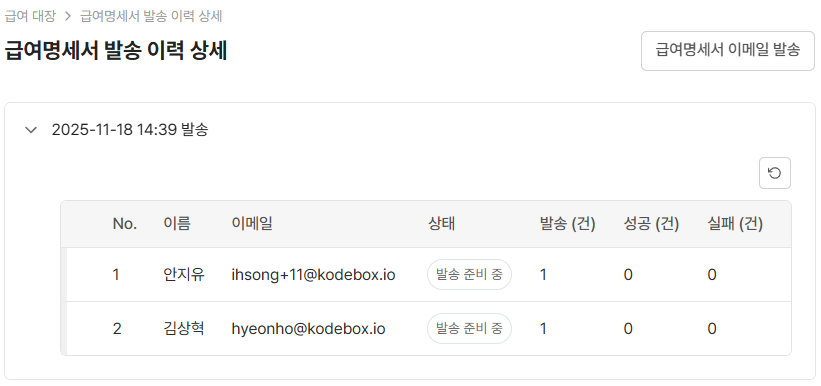
2-8. 급여명세서 발송 이력 상세 페이지에서는 발송 건수와 발송 성공 및 실패 건수를 확인하실 수 있어요. 발송 완료 시 상태는 성공으로 변경되어요.

ZUZU 투자자매칭이 Npay 스타트업으로 이어지는 배경, 변경 사항, IR 등록 방법을 정리했습니다.
ZUZU HR에서 연차 촉진 기능을 설정하고 1차·2차 촉진, 임직원 계획서 제출, 촉진 내역 다운로드까지 운영하는 방법을 안내합니다.
ZUZU HR에서 근로계약 템플릿을 만들고 계약을 진행한 뒤 연봉계약서와 정보보호 계약서 등 다양한 템플릿으로 활용하는 방법을 안내합니다.