
60% 할인 바우처

월 2만원으로 연차·근태 관리 자동화하기

AI 요약

  • 이 가이드는 ZUZU HR에서 휴가 종류・결재선・연차 발생 기준을 설정하고 휴가 이력까지 관리하는 운영 흐름을 정리한다.
  • 휴가 신청은 임직원이 포털에서 기간과 시간대를 정해 올리고 결재자가 승인해야 완료되며, 구글 캘린더 연동은 연동 시점 이후 승인된 휴가만 선택한 캘린더에 자동 등록한다.
  • ZUZU는 연차 촉진 기준과 운영 시점을 참고할 기준을 정리하고, 연차 발생 기준에 따라 대상자를 구분해 1차 이메일 촉진・2차 지정 통보・포털과 APP의 계획서 제출 및 내역 다운로드 기능도 제공한다.

관리자를 위한 휴가 설정

휴가 종류 등록

기본적인 법정 휴가는 세팅되어 있어요. 우리 회사에 맞춰 세팅이 필요하다면 휴가를 등록·수정 가능합니다.
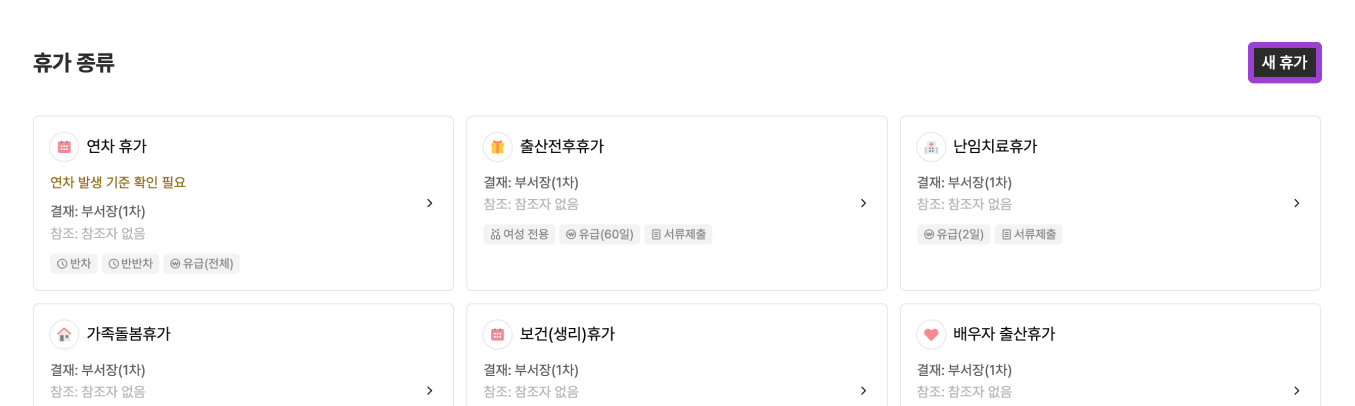
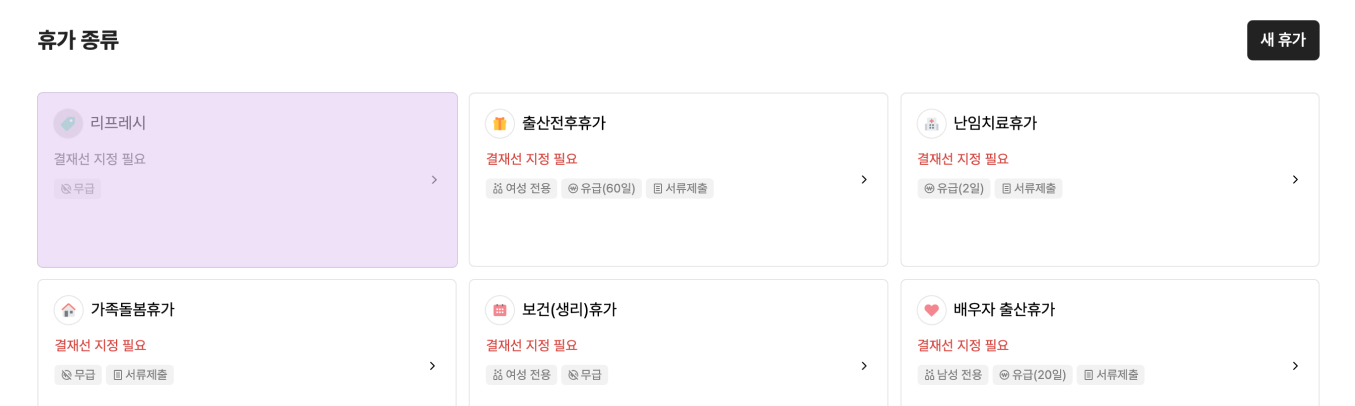
  1. ZUZU에 로그인 후 ‘휴가 종류’ 페이지에 접속하여 ‘새 휴가’ 버튼을 눌러주세요. 👉 페이지 바로가기

https://res.cloudinary.com/zuzu-homepage/image/upload/v1766555881/q7tbd975lxq5cojmhxam.jpg

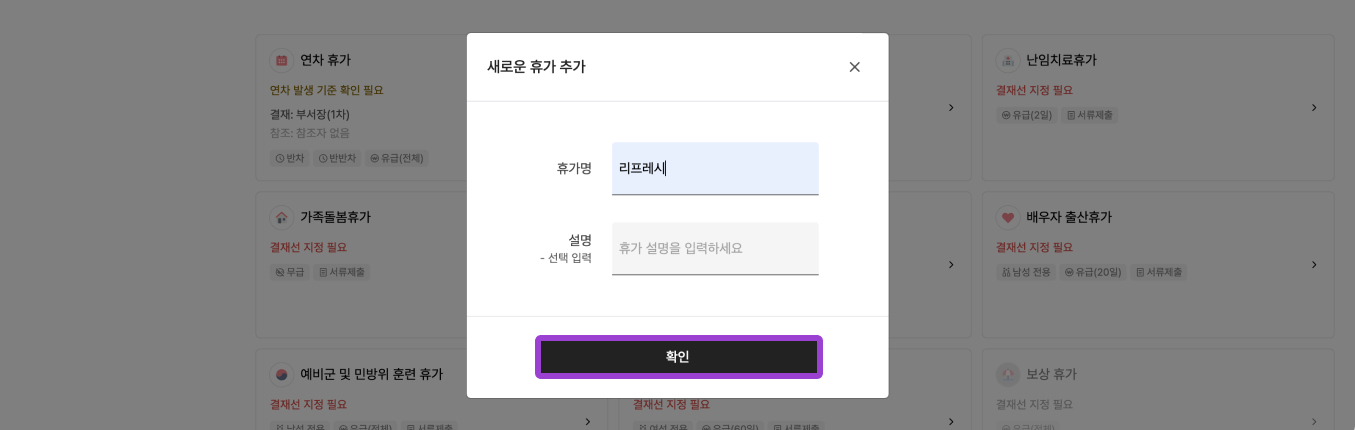
  1. 추가할 휴가명을 입력하고 ‘확인’ 버튼을 눌러주세요.

https://res.cloudinary.com/zuzu-homepage/image/upload/v1766555881/kln67dtqfs28s3x6wa7x.jpg

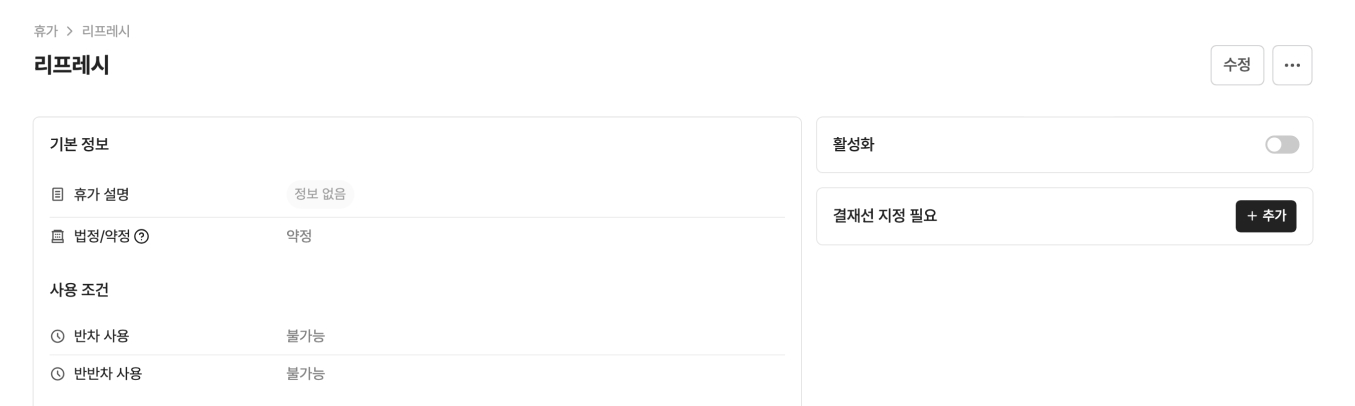
  1. 새로운 휴가가 등록됐어요.

https://res.cloudinary.com/zuzu-homepage/image/upload/v1766555881/rooiypmtlaywy7zoixxl.jpg

  1. ‘휴가 종류 페이지’에서 수정할 휴가를 선택해 주세요.

https://res.cloudinary.com/zuzu-homepage/image/upload/v1766555928/rlkea8e9zmxh7eebr9p2.jpg

  1. 좌측 상단에 있는 ‘수정’ 버튼을 눌러주세요.

https://res.cloudinary.com/zuzu-homepage/image/upload/v1766555972/obp90u3dqyyrspr8ehtq.jpg

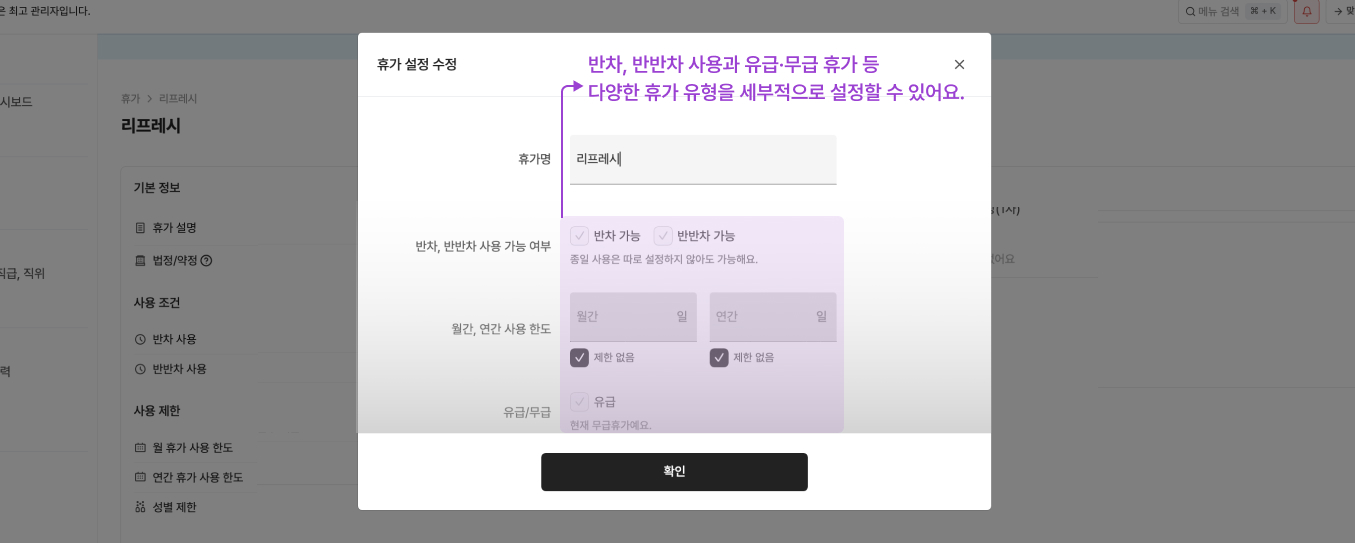
  1. 우리 회사 규정에 맞춰서 설정해 주세요.

https://res.cloudinary.com/zuzu-homepage/image/upload/v1766555929/vznnsxky5mgnvxb0kje8.jpg

  1. 모든 옵션이 설정되었으면 ‘확인’ 버튼을 눌러주세요. 마지막으로 활성화 버튼을 on 해주세요.

https://res.cloudinary.com/zuzu-homepage/image/upload/v1766555928/rgcsishwhkvrcmug2jez.jpg

Tip. 시간차 휴가 설정

사용가능 여부 설정에서 ‘시간 단위 휴가’를 허용하시면, 직원이 1분 단위로 휴가를 신청하고 사용할 수 있게 됩니다.

/assets/images/guide/zuzu-hr-leave-settings-guide/image3.png

결재선 설정

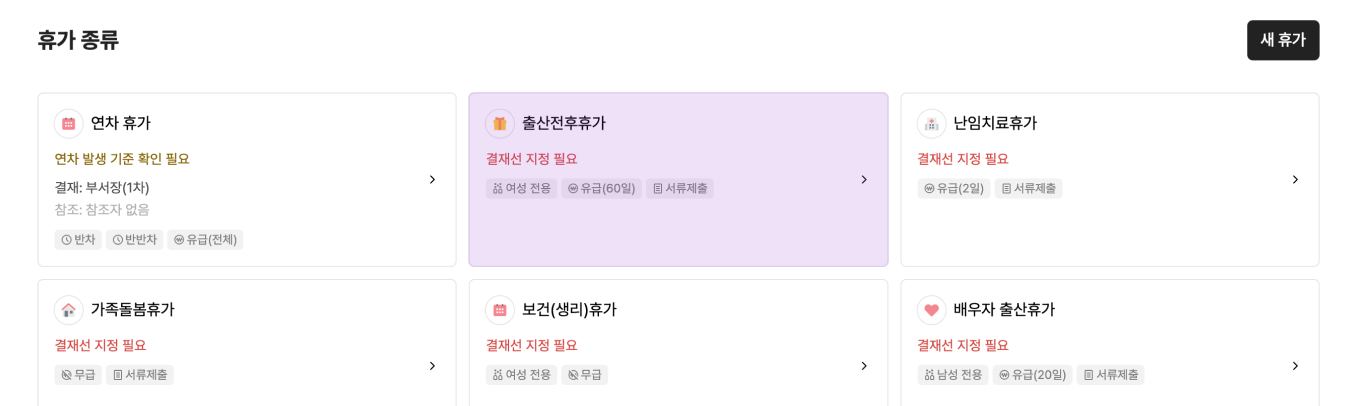
  1. ‘휴가 종류’ 페이지에 접속 후 결재선을 지정할 휴가를 선택해 주세요.

https://res.cloudinary.com/zuzu-homepage/image/upload/v1766556220/e83qiaebfdrazxwgotss.jpg

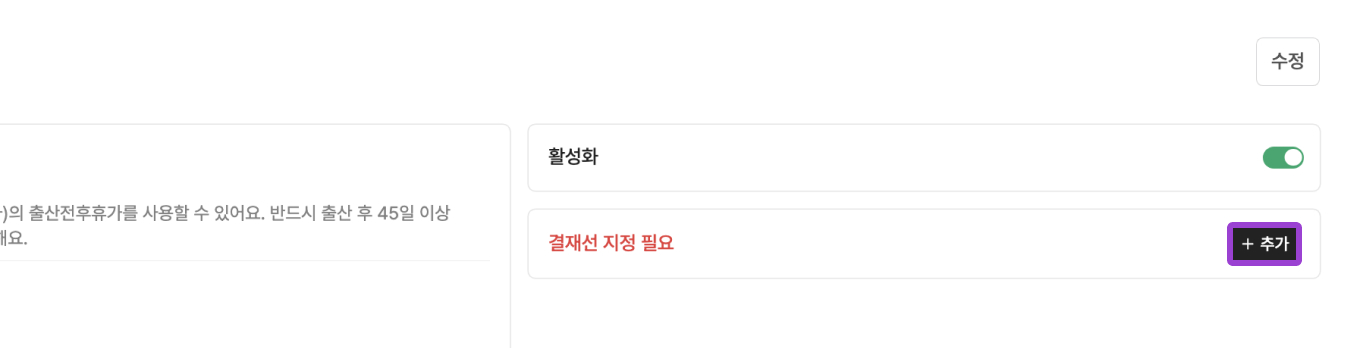
  1. 결재선 지정 필요에서 ‘추가’ 버튼을 눌러주세요.

https://res.cloudinary.com/zuzu-homepage/image/upload/v1766556220/lujzmpuoxo0wvis7ggfl.jpg

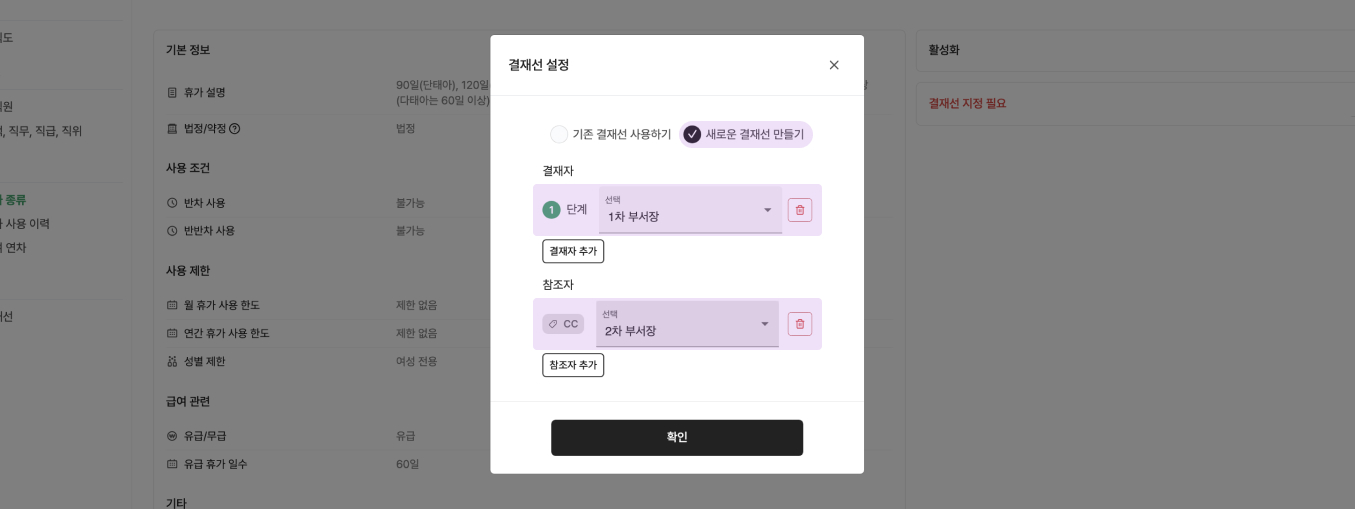
  1. ‘새로운 결재선 만들기’ 선택 후 결제자·참조자를 지정해 주세요. ‘확인’ 버튼을 누르면 결재선이 등록됩니다.

https://res.cloudinary.com/zuzu-homepage/image/upload/v1766556220/feqnjnjzbdbwiltsuthy.jpg

Tip. 개별 결재선 설정

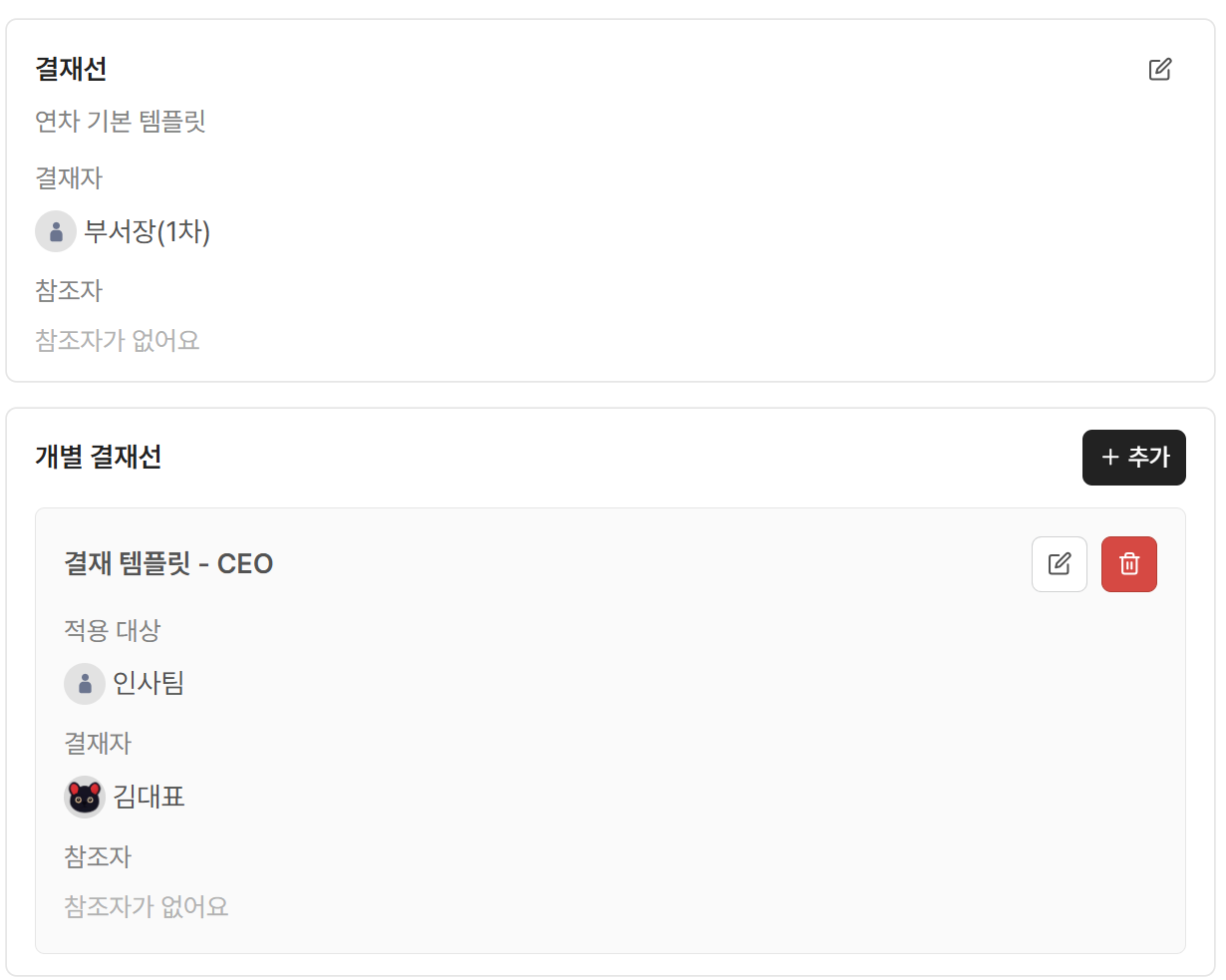
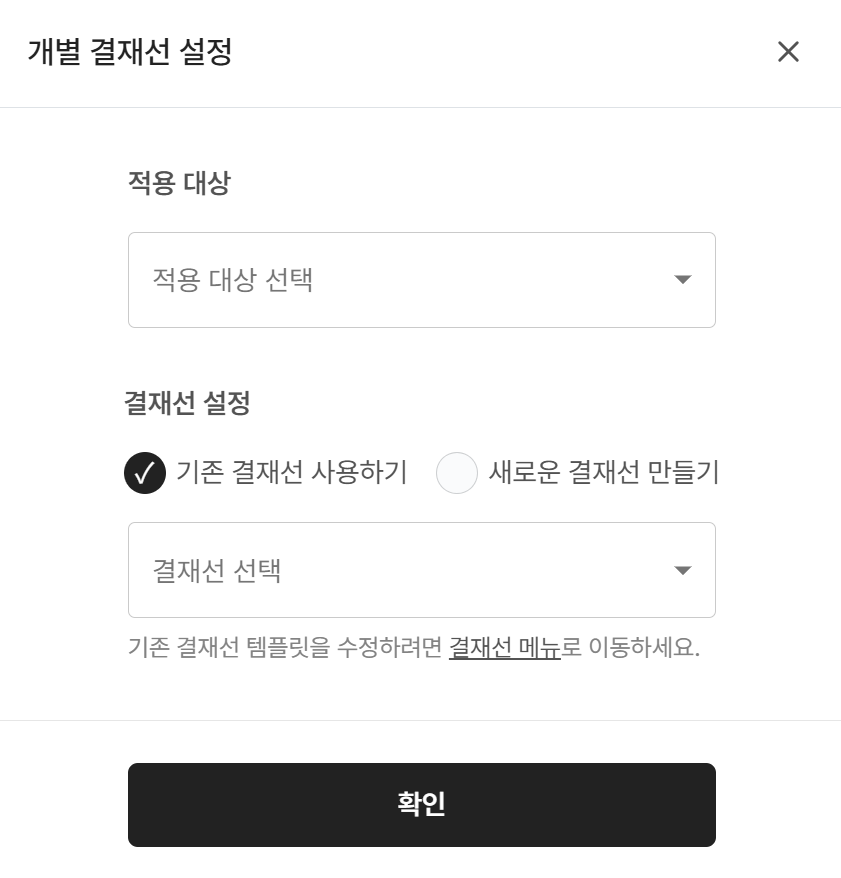
만약 같은 종류의 휴가라도 개인별 혹은 팀별로 다른 결재권자의 승인을 받아야 한다면 개별 결재선 기능을 활용해 보세요.
  1. 휴가 종류 설정 화면 하단의 개별 결재선 영역에서 ‘추가’ 버튼을 눌러주세요.

/assets/images/guide/zuzu-hr-leave-settings-guide/image1.png

  1. 개별 결재선 적용이 필요한 ‘적용 대상(개인 혹은 팀)’을 선택합니다.

  2. 적용 대상에 매칭할 결재선을 지정한 후 ‘확인’을 눌러주세요.

/assets/images/guide/zuzu-hr-leave-settings-guide/image2.png

참고

기존 결재선 사용하기에서 미리 등록해둔 결제선을 사용할 수도 있어요.

연차 발생 기준 설정

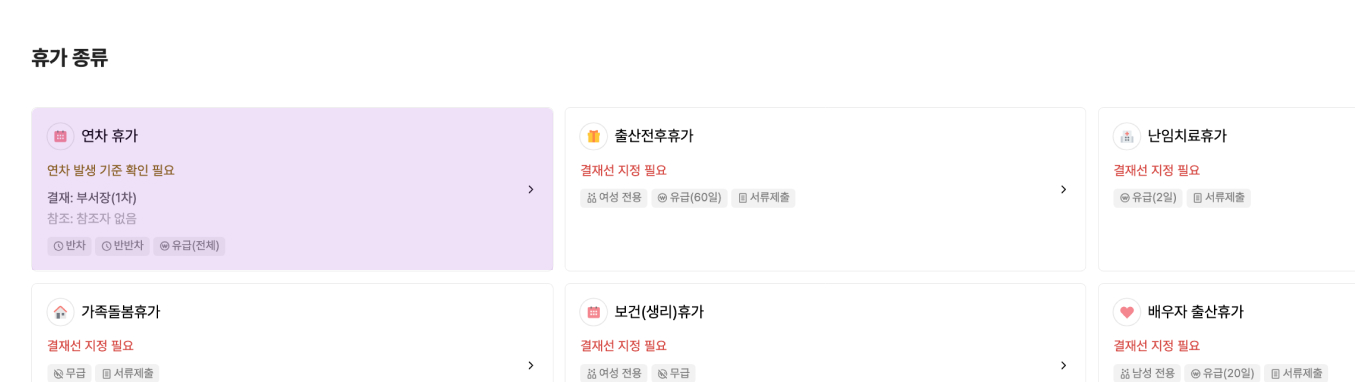
  1. ‘휴가 종류’ 페이지에 접속해서 ‘연차 휴가’를 선택해 주세요.

https://res.cloudinary.com/zuzu-homepage/image/upload/v1766556374/csocsrjdqcsceplwj7ei.jpg

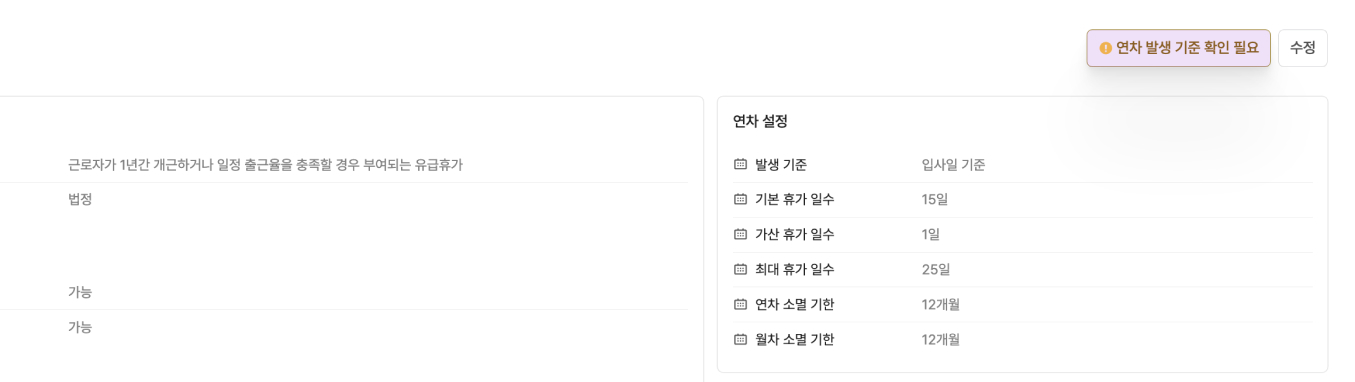
  1. ‘연차 발생 기준 확인 필요’ 버튼을 눌러주세요.

https://res.cloudinary.com/zuzu-homepage/image/upload/v1766556374/wlo3nf5voae3lnzv2cpc.jpg

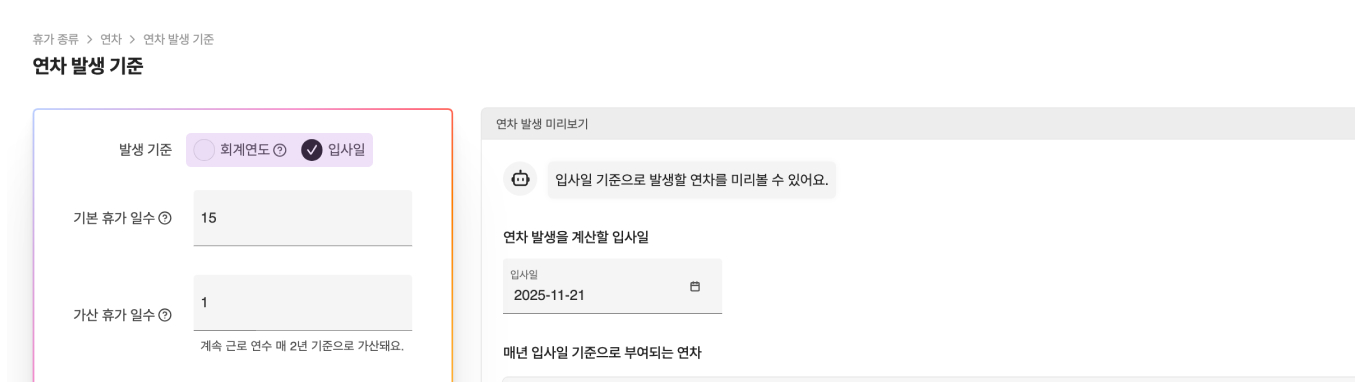
  1. 연차 발생 기준을 선택하고 수정해 주세요.

https://res.cloudinary.com/zuzu-homepage/image/upload/v1766556374/tpmxfd8v13iife1q4kfx.jpg

휴가 이력 이관

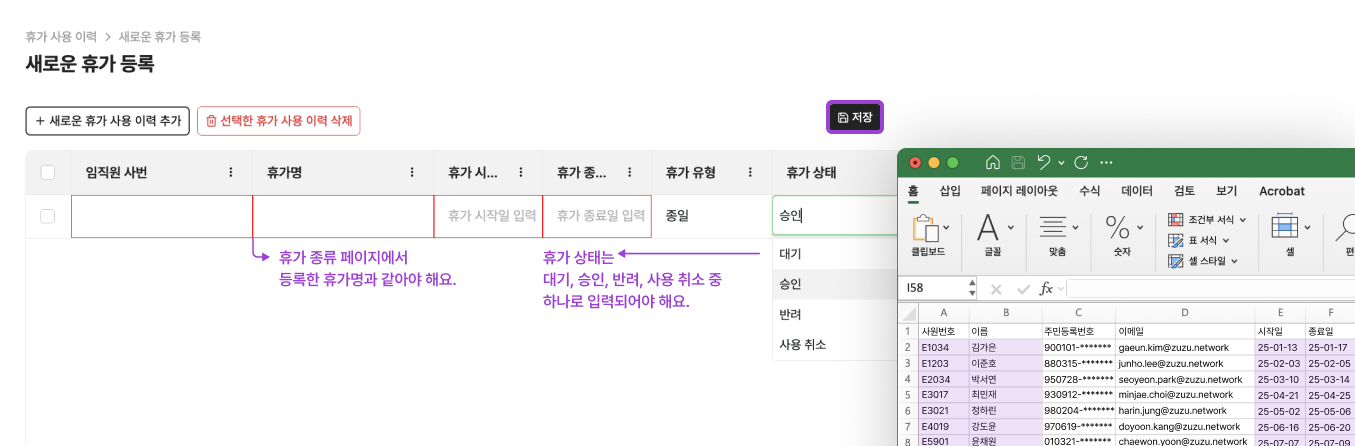
  1. ZUZU에 로그인하여 ‘새로운 휴가 등록’ 페이지에 접속해 주세요. 👉 페이지 바로가기

  2. 휴가 데이터 엑셀 파일을 열어서 임직원 사번, 휴가명 등의 데이터를 복사, 붙여 넣기 해주세요.

  3. 모든 휴가 이력이 추가했다면 ‘저장’ 버튼을 눌러주세요.

https://res.cloudinary.com/zuzu-homepage/image/upload/v1766556435/hp8c9wwgsn4lchasrrgk.jpg


휴가 신청 및 승인 방법

휴가 신청 - 임직원

  1. ‘포털’ 페이지에 접속해 주세요. 👉 페이지 바로가기

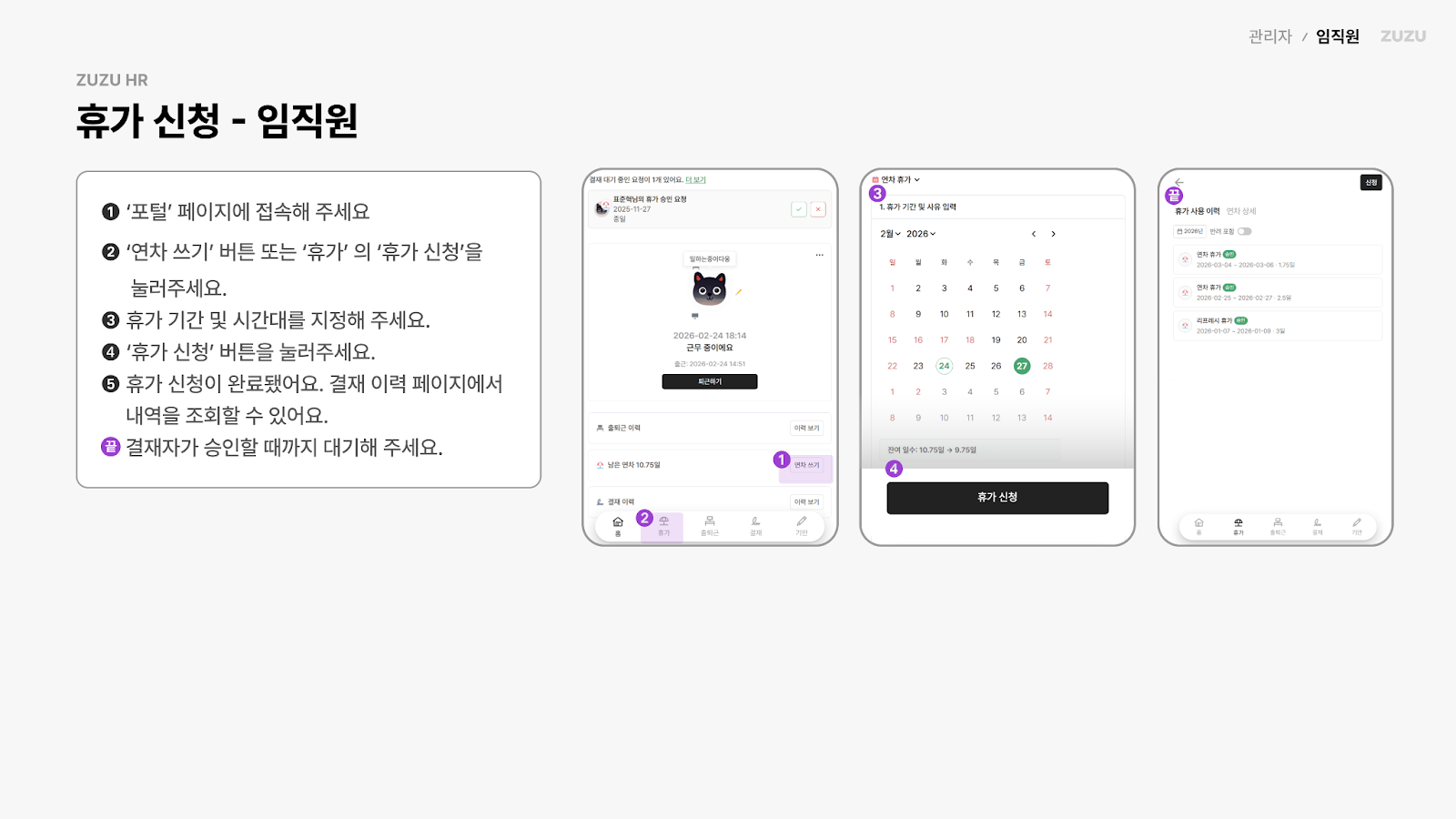
  2. 메인 ‘홈’에서의 ‘연차 쓰기’ 또는 ‘휴가’ 탭에서 휴가를 신청할 수 있어요.
/assets/images/guide/zuzu-hr-leave/leave-application-approval-1.png

  1. 휴가 기간 및 시간대를 지정해 주세요.

  2. ‘휴가 신청’ 버튼을 눌러주세요.

  3. 휴가 신청이 완료됐어요. 결재 이력 페이지에서 내역을 조회할 수 있어요. 결재자가 승인할 때까지 대기해 주세요.

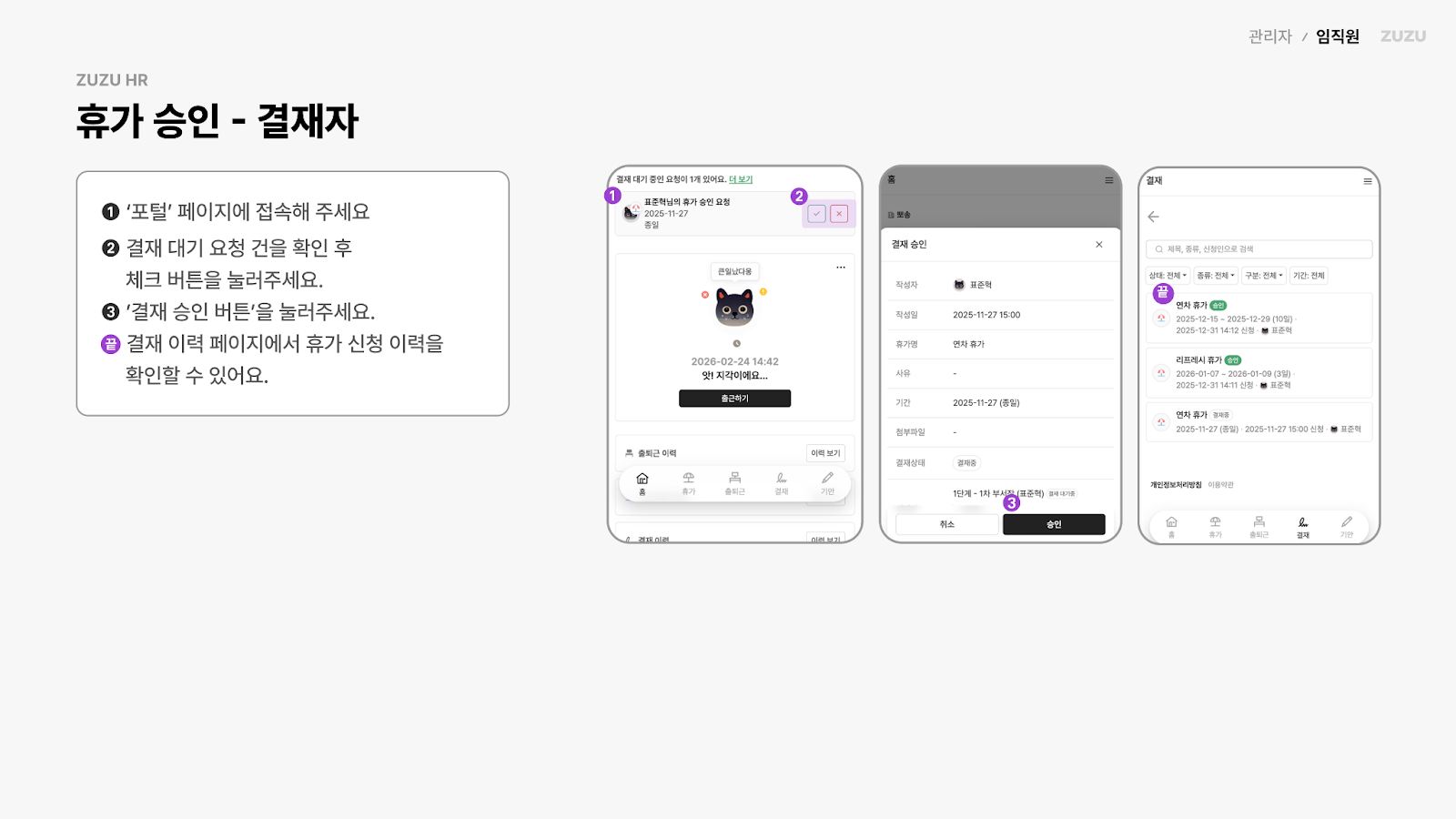
휴가 승인 - 결재자

  1. ‘포털’ 페이지에 접속해 주세요. 👉 페이지 바로가기

  2. 결재 대기 요청 건을 확인 후 체크 버튼을 눌러주세요.

  3. ‘결재 승인’ 화면에서 ‘승인’ 버튼을 눌러주시면 최종 승인됩니다.

  4. 결재 이력 페이지에서 휴가 신청 이력을 확인할 수 있어요.

/assets/images/guide/zuzu-hr-leave/leave-application-approval-2.png


구글 캘린더 연동 (휴가)

구글 캘린더 연동 설정

  • ZUZU 앱에서 인사관리 > 설정 > 연동 > Google Calendar연동 버튼을 눌러주세요. 👉 페이지 바로가기
  • Google 계정을 선택한 뒤 연동할 계정을 선택해 주세요.

/assets/images/guide/zuzu-hr-google-calendar-integration/image3.png

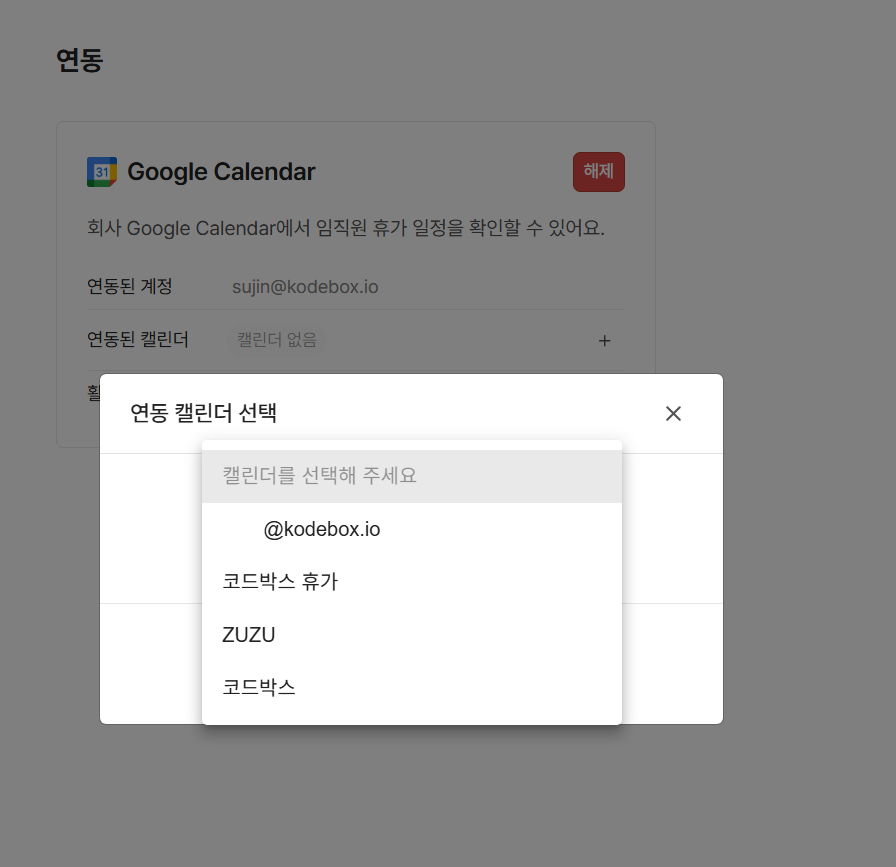
  • 계정 연동이 완료되면, 연동할 캘린더를 선택해 주세요. 캘린더는 + 버튼을 눌러 선택할 수 있어요.

/assets/images/guide/zuzu-hr-google-calendar-integration/image1.png

  • 연동할 캘린더 설정이 완료되면 연동이 활성화됩니다. 연동 시점 이후부터 승인된 휴가만 캘린더에 자동 등록됩니다.

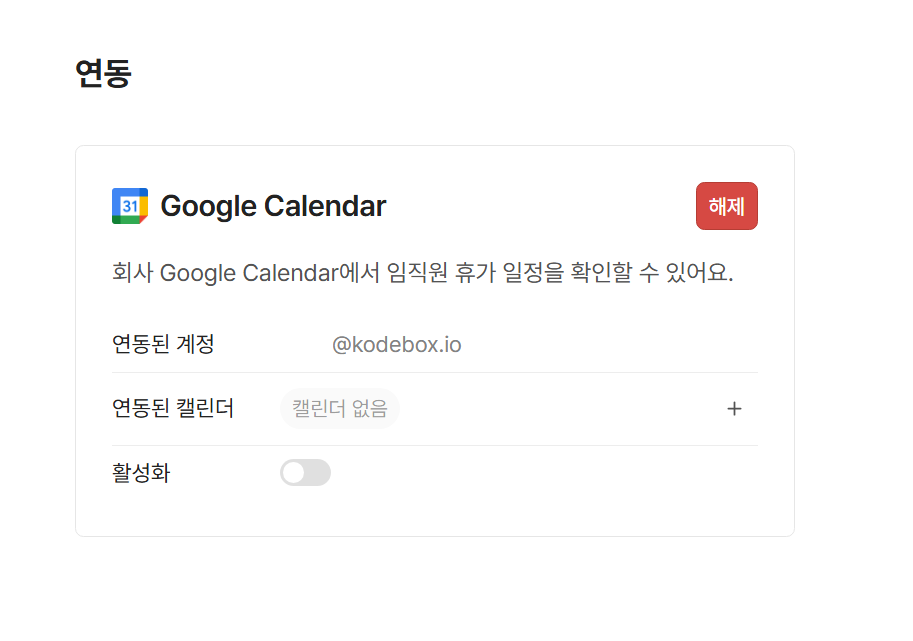
비활성화

  • 연결된 캘린더를 비활성화하려면 ZUZU 앱에서 인사관리 > 설정 > 연동 > Google Calendar 연동의 활성화 버튼을 꺼주시면 됩니다.
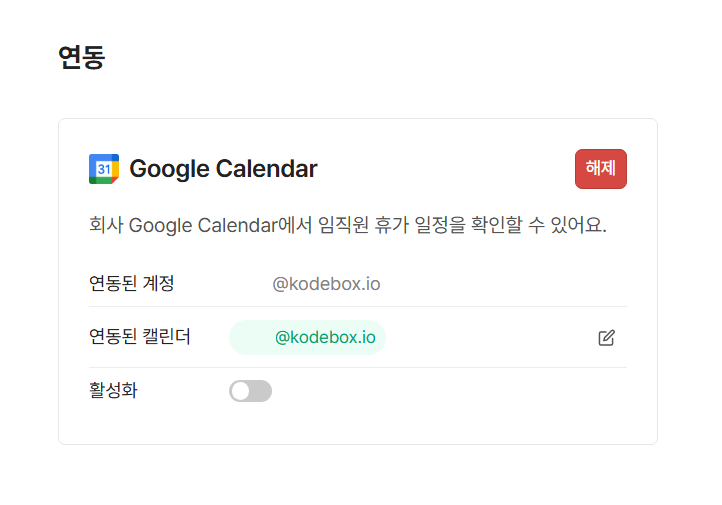
  • 비활성화되는 시점부터 휴가가 승인되거나 변경되어도 구글 캘린더에 등록되지 않아요.

/assets/images/guide/zuzu-hr-google-calendar-integration/image2.png

연동 해제

  • 등록된 계정을 변경하려거나, 연동 해제가 필요한 경우 해제할 수 있어요.
  • ZUZU 앱에서 인사관리 > 설정 > 연동 > Google Calendar 연동의 해제 버튼을 눌러주세요.
  • 해제 시, 관리자의 연동 정보 자체가 삭제됩니다.

꼭 확인하세요

ZUZU HR 구글 캘린더 연동은 1개의 계정만 연동 가능합니다.


연차 촉진

기능 사용 설정

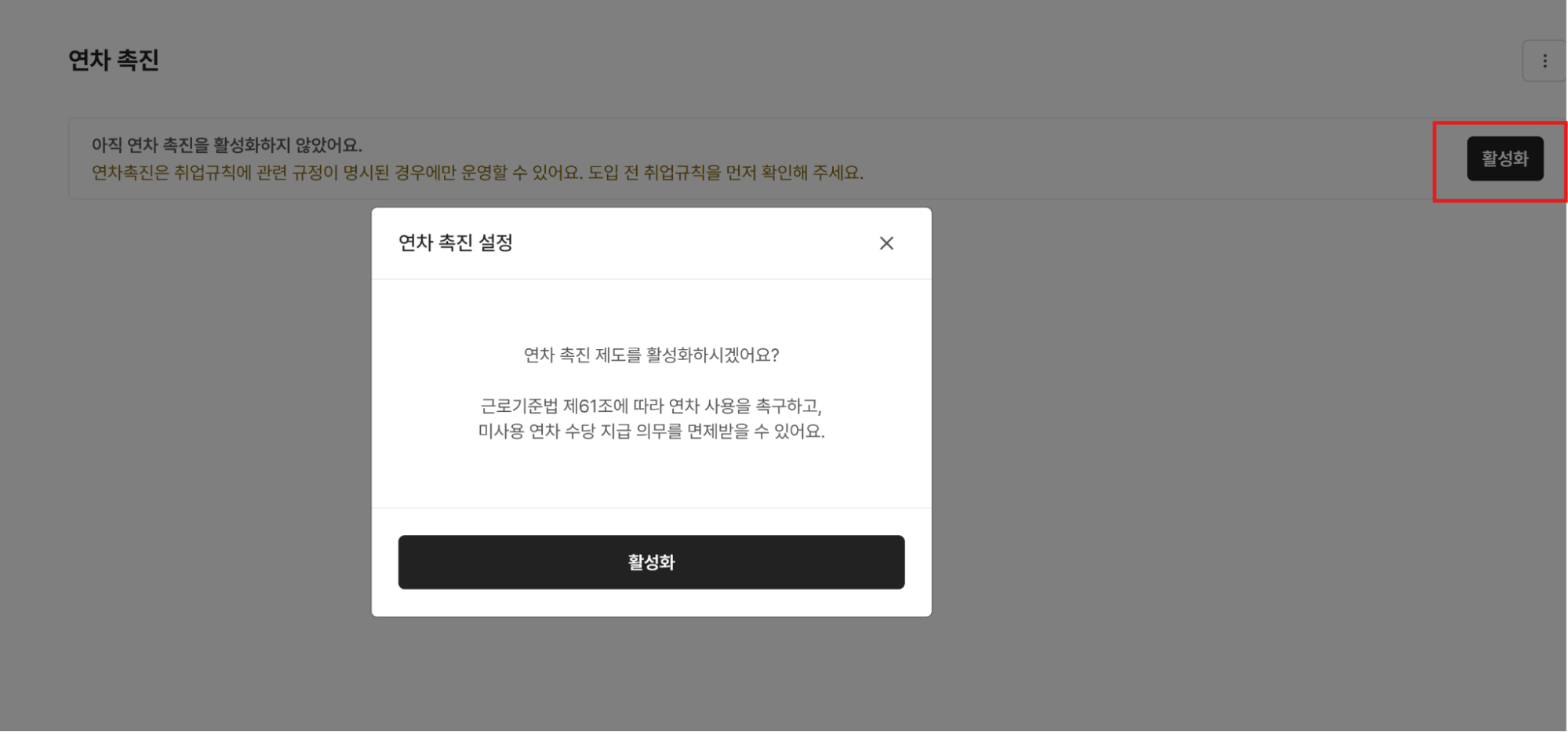
  • ZUZU 앱에서 인사관리에서 휴가 > 연차 촉진 에서 기능 활성화 여부를 설정할 수 있습니다.
  • 휴가 종류 > 연차 > 연차 발생 기준에 설정된 내용을 바탕으로 자동으로 연차를 부여하고, 촉진 대상자를 구분합니다. 연차 촉진 메뉴 내에서 설정한 기준으로 연차 촉진 시점 등이 자동으로 반영돼요.

/assets/images/guide/zuzu-hr-annual-leave-promotion/image5.png

정책 설정

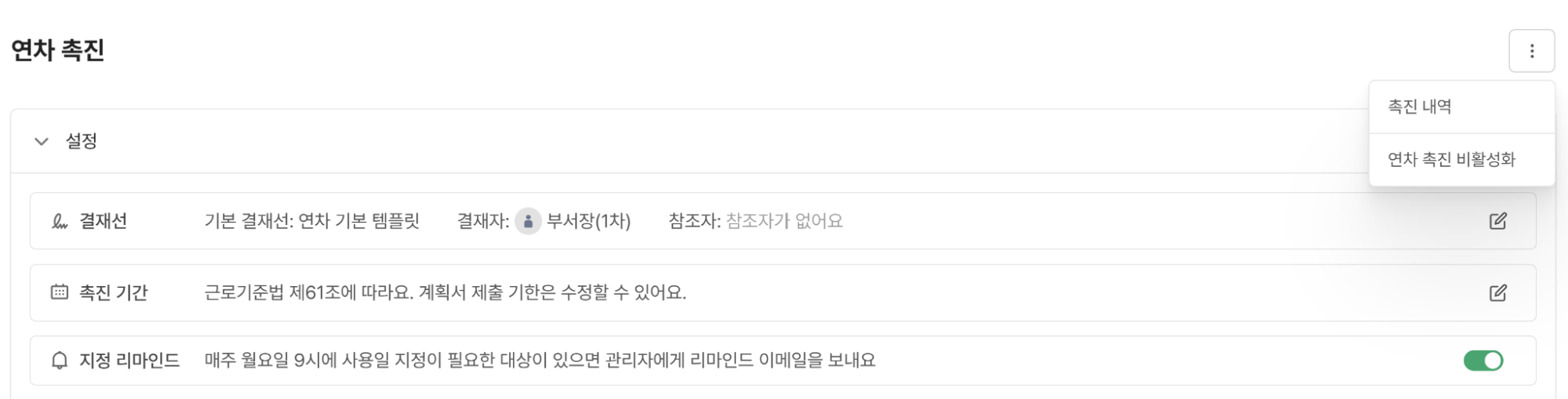
  • 촉진 내역 관리, 결재선 지정, 촉진 기간 설정, 지정 리마인드 등 운영에 필요한 상세 옵션을 설정할 수 있어요.

/assets/images/guide/zuzu-hr-annual-leave-promotion/image3.png

1차 촉진

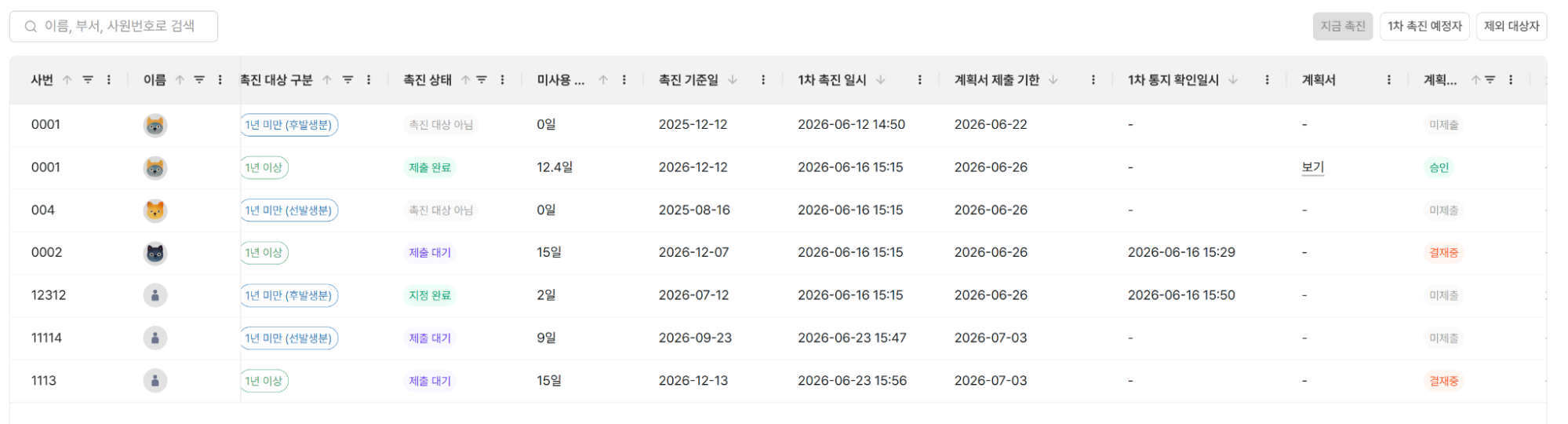
  • 1차 촉진 대상은 평일 오전 9시에 자동으로 촉진됩니다. (이메일 발송)
  • 입사일 변경이나 신규 등록 등으로 새로 추가된 대상자는 다음 자동 촉진을 기다리지 않고 지금 바로 촉진할 수 있어요.
  • 촉진 예정자를 미리 확인하거나, 필요한 경우 제외 대상자를 직접 지정할 수 있어요.

/assets/images/guide/zuzu-hr-annual-leave-promotion/image6.png

2차 촉진

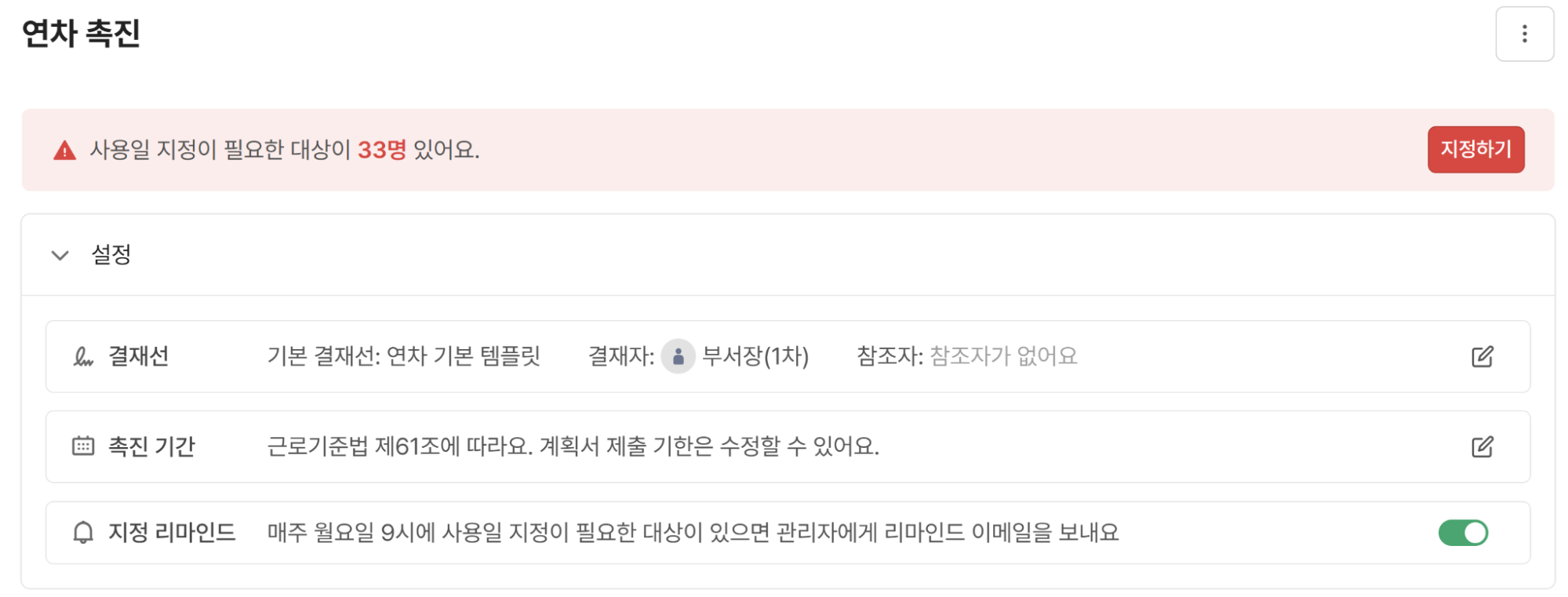
  • 1차 촉진 기간 내에 계획서를 제출하지 않은 인원을 대상으로 진행돼요.
  • 1차 촉진이 종료된 이후, 2차 촉진 기한 전까지 진행해 주셔야 합니다.
  • 지정하기 버튼을 눌러 대상자를 확인 후, 사용일 지정과 통보 발송을 진행해주시면 돼요.

/assets/images/guide/zuzu-hr-annual-leave-promotion/image1.png

계획서 제출 (임직원)

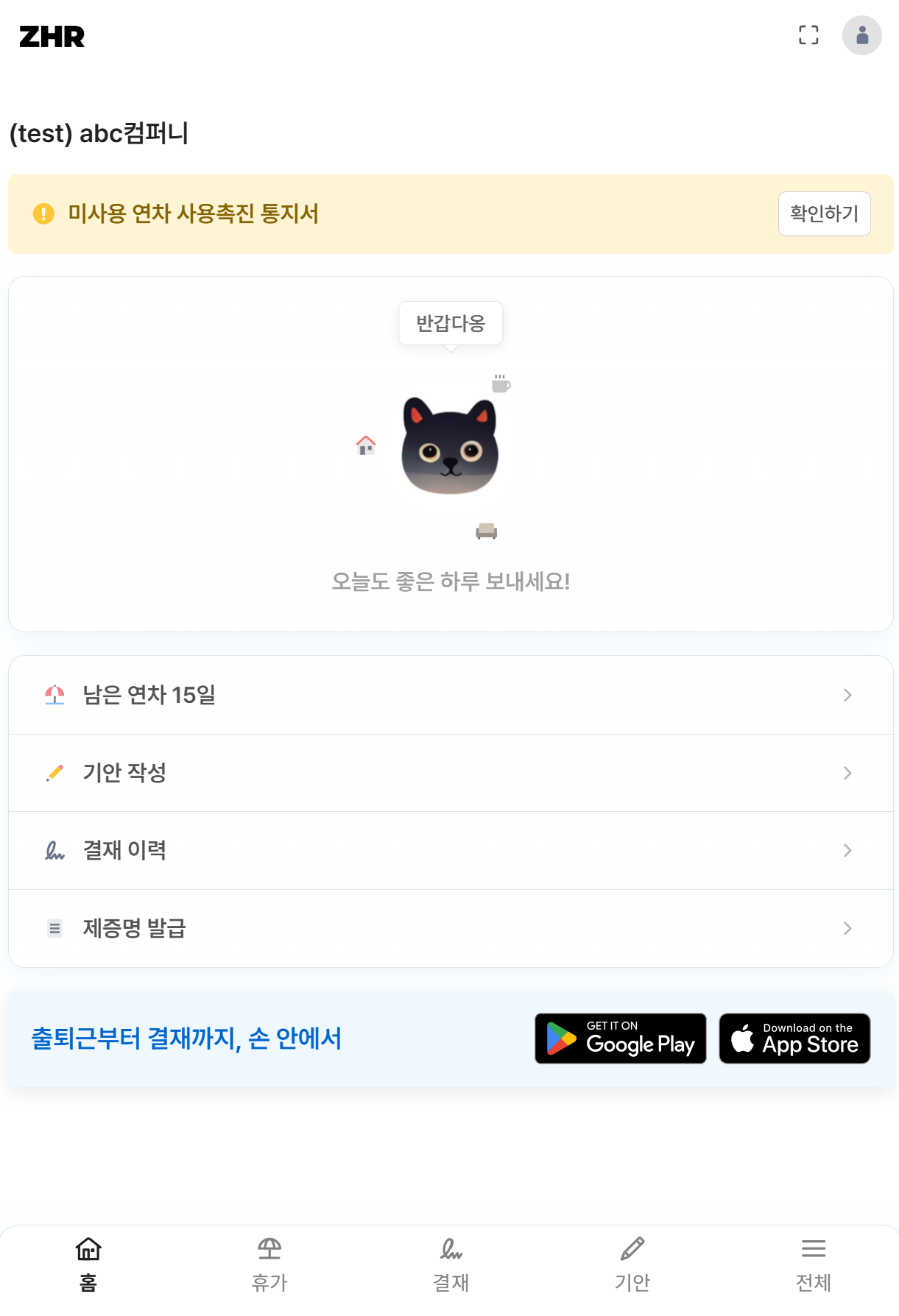
  • 임직원분들은 포털과 APP에서 간편하게 연차 계획서를 제출할 수 있어요.
  • 포털과 APP에 접속해 연차사용 촉진 통지서를 확인해 주세요.
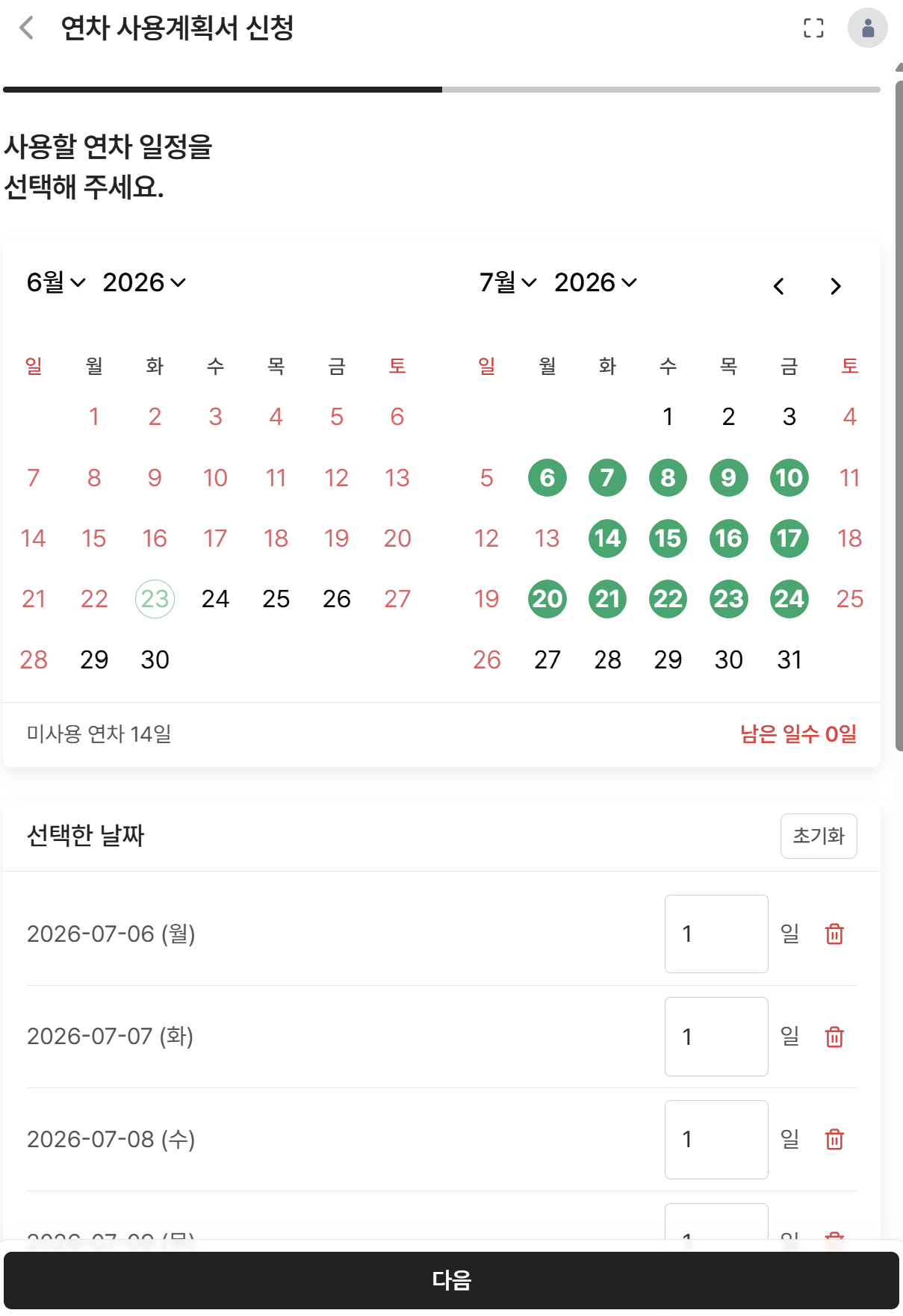
  • 확인하기 버튼을 누르면 연차 계획서를 작성하고 제출할 수 있어요.
  • 이미 승인받은 휴가는 자동으로 제외되니 안심하고 신청해 주세요!

/assets/images/guide/zuzu-hr-annual-leave-promotion/image4.png

/assets/images/guide/zuzu-hr-annual-leave-promotion/image2.png

촉진 내역 다운로드

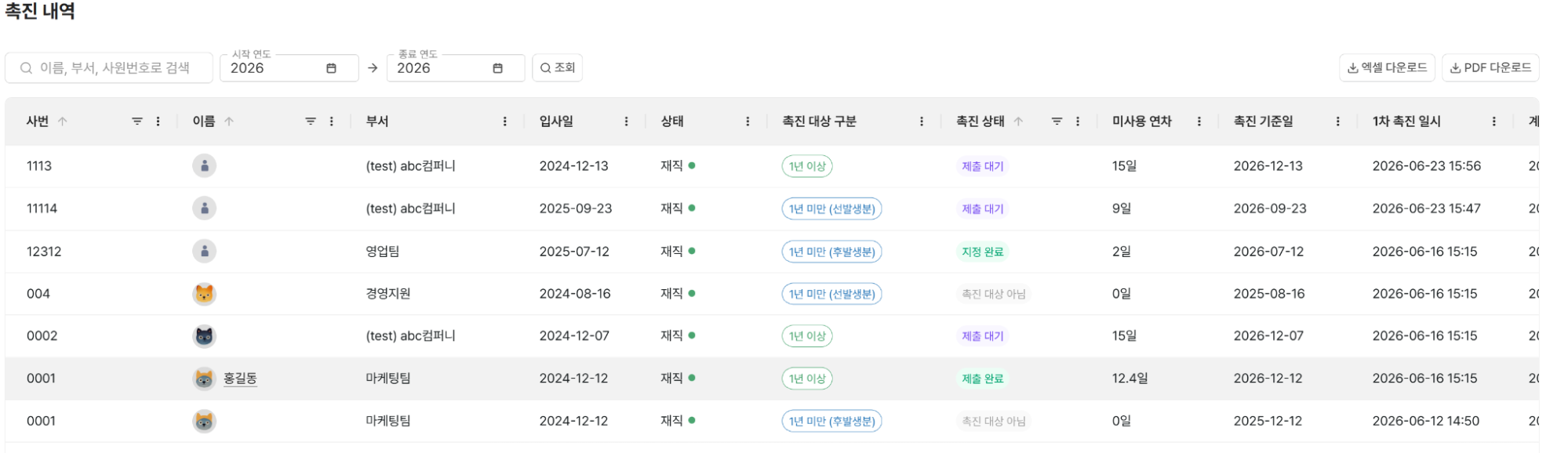
  • 임직원의 계획서 제출 내역 및 통지 확인 일시 등 상세 데이터 조회가 가능해요.
  • 원하는 포맷에 맞춰 PDF 다운로드 또는 Excel 다운로드로 안전하게 보관하세요.

/assets/images/guide/zuzu-hr-annual-leave-promotion/image7.png

* 본 웹사이트는 코드박스를 소개하고 코드박스가 취급하는 서비스에 관한 일반적인 정보를 제공하기 위한 것일 뿐, 법률적 자문이나 해석을 위해 제공된 것이 아닙니다. 본 웹사이트에 게재된 내용과 관련하여 본 웹사이트의 접속자에게 발생할 수 있는 일체의 직ㆍ간접적 손해에 대하여 코드박스는 어떠한 법적 책임도 지지 아니하며, 본 웹사이트에 게재된 내용에만 기초하여 어떠한 행위를 하는 것은 법률적 위험을 수반할 수 있으므로, 본 웹사이트에 게재된 내용과 관련하여 어떠한 의문이 있을 경우에는 반드시 전문가에게 자문을 구하시기 바랍니다. 본 웹사이트에 게재된 내용들은 코드박스의 사전동의 없이 어떠한 형태로도 재생, 복사, 배포될 수 없음을 유의하시기 바랍니다.