
ZUZU에서 RSU 교부 안내하기
RSU 주식 교부 관리 생성부터 권리자 제출 서류 확인, 주식 배정 확인까지 ZUZU에서 처리하는 절차를 정리했어요.

Npay, ZUZU가 함께 운영하는 Npay 스타트업에서 투자자를 만나보세요
AI 요약
채용의 첫 단계, 근로계약서 체결입니다.
ZUZU HR은 근무 형태별로 법률 검토를 마친 ‘표준 근로계약서’를 제공합니다. 근로기준법에 따른 필수 절차인 근로 계약 체결, 이제 검증된 양식으로 안전하고 간편하게 진행해 보세요.
ZUZU 앱에서 인사관리 > 근로 계약 > 템플릿 생성 · 관리에서 계약 체결에 앞서 사용할 템플릿을 먼저 설정해 주세요.
1-1. 근로계약 > 템플릿 생성 · 관리 메뉴에서 ‘템플릿 생성’ 버튼을 눌러주세요. 👉페이지 바로가기
1-2. 표준 근로계약서 사용 시
ZUZU HR은 법률 검토가 완료된 근무 형태별 표준 근로계약서를 제공합니다. 표준 양식 사용을 원하실 경우, 제공되는 템플릿 목록에서 알맞은 항목을 선택해 주세요.
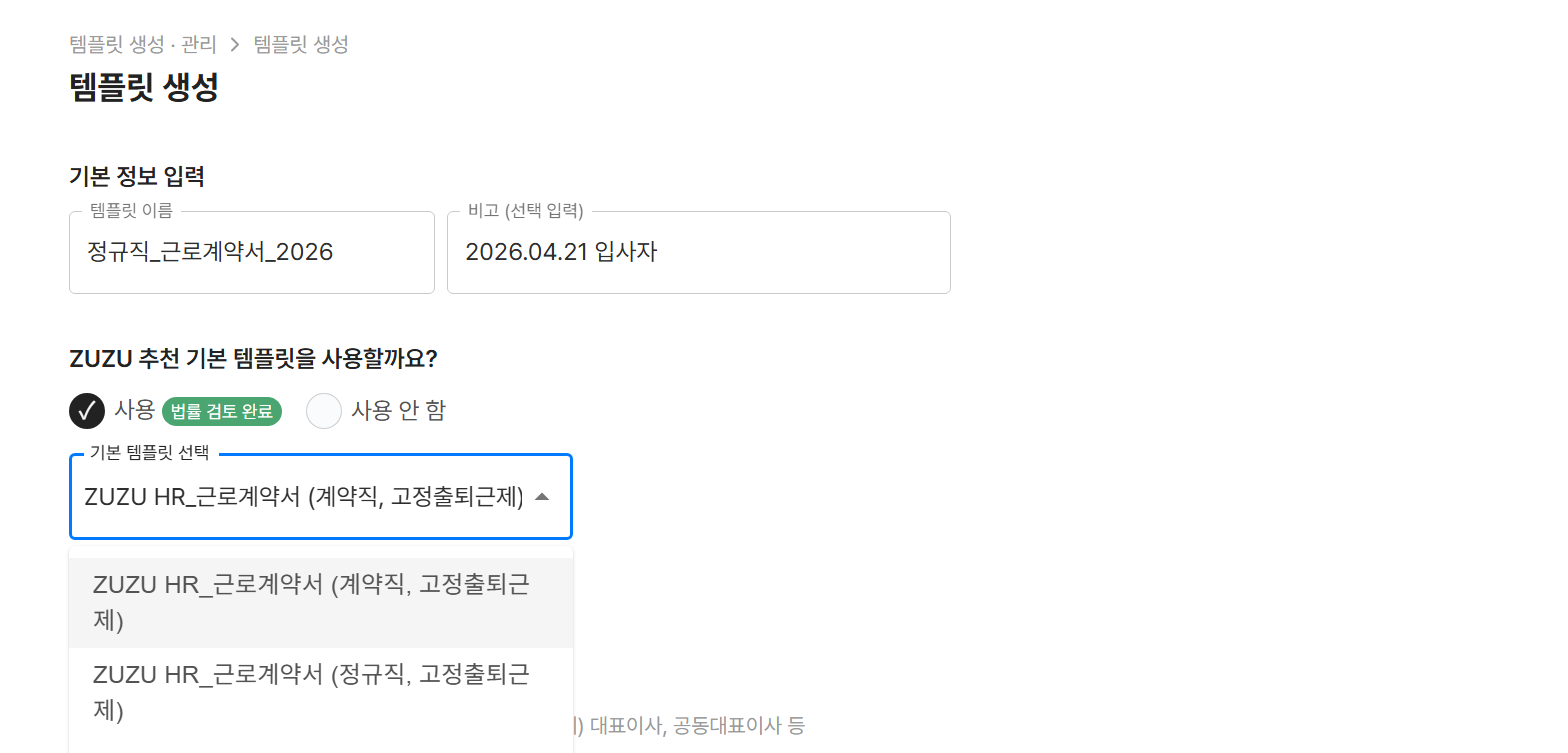
1-3. 자체 양식 사용 시
회사에서 기존에 사용하던 양식이 따로 있다면 ‘사용 안 함’을 선택하고 다음 단계로 진행해 주세요.
1-4. 서명자 및 인영 등록
계약서에 서명할 회사 대표자(예: 대표이사 등)를 등록해 주세요. 인영을 미리 등록해 두면 계약서 작성 시 자동으로 날인됩니다.
1-5. 다음 단계를 눌러 생성된 문서를 확인합니다.
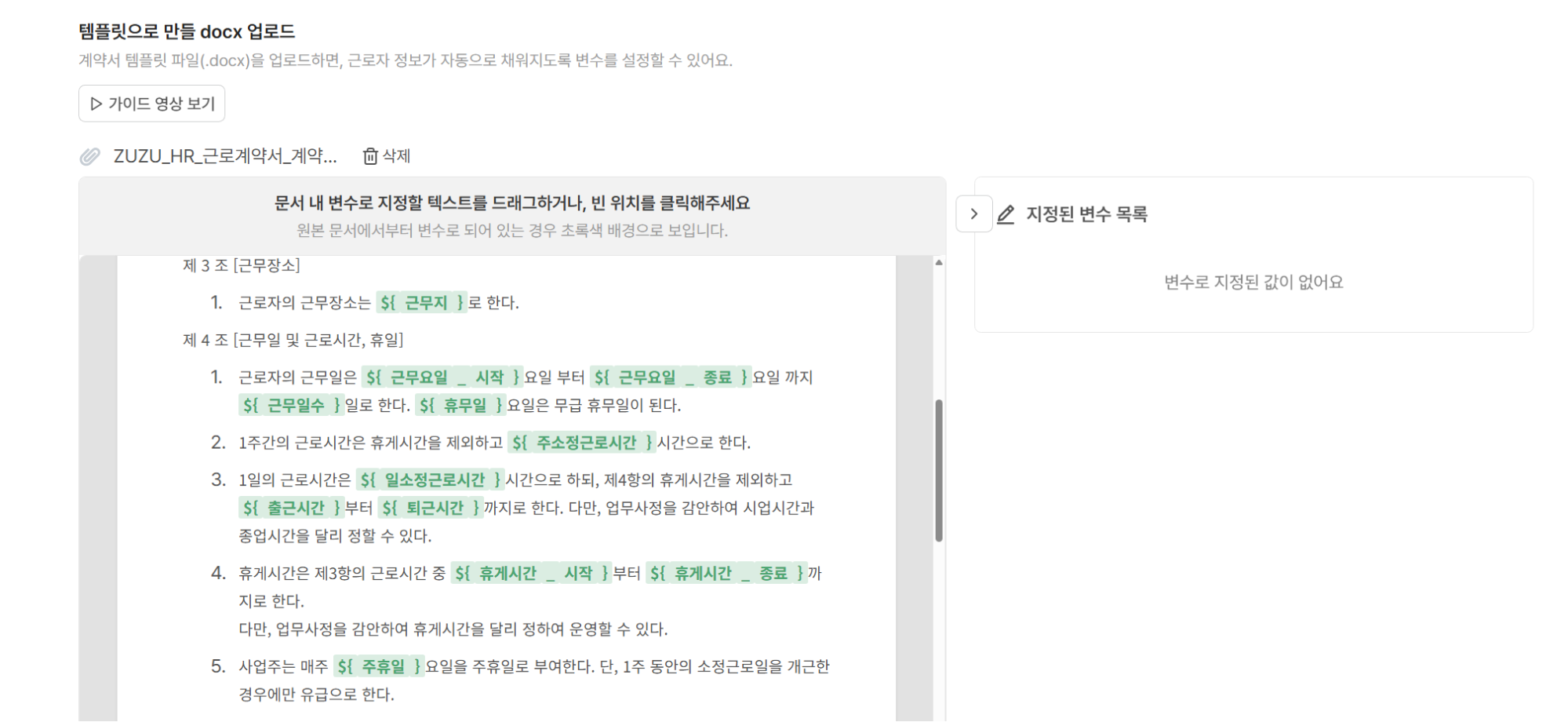
템플릿 등록이 완료되었다면 아래 순서를 참고해서 계약을 진행해 주세요.
2-1. ZUZU 앱에서 인사관리 > 근로 계약 > 계약 진행 페이지에서 ‘새로운 계약 진행’ 버튼을 눌러주세요. 👉페이지 바로가기
2-2. 계약명 설정 및 양식 선택
계약명을 입력한 뒤 사용할 템플릿을 선택합니다. ‘템플릿 미리보기’를 통해 내용을 미리 확인할 수 있습니다.
2-3. 계약 대상자 지정 및 입력
기존 임직원뿐만 아니라 입사 예정인 신규 인원도 추가할 수 있어요.
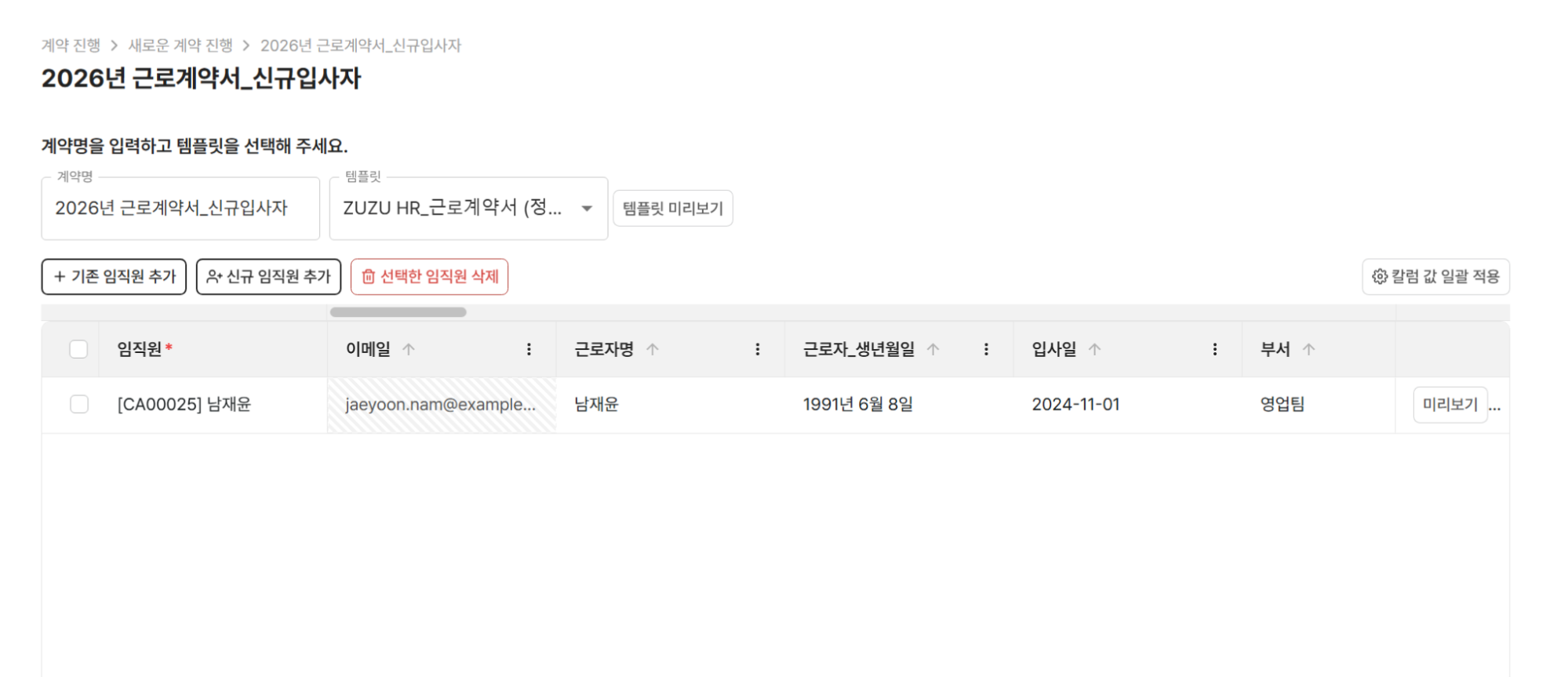
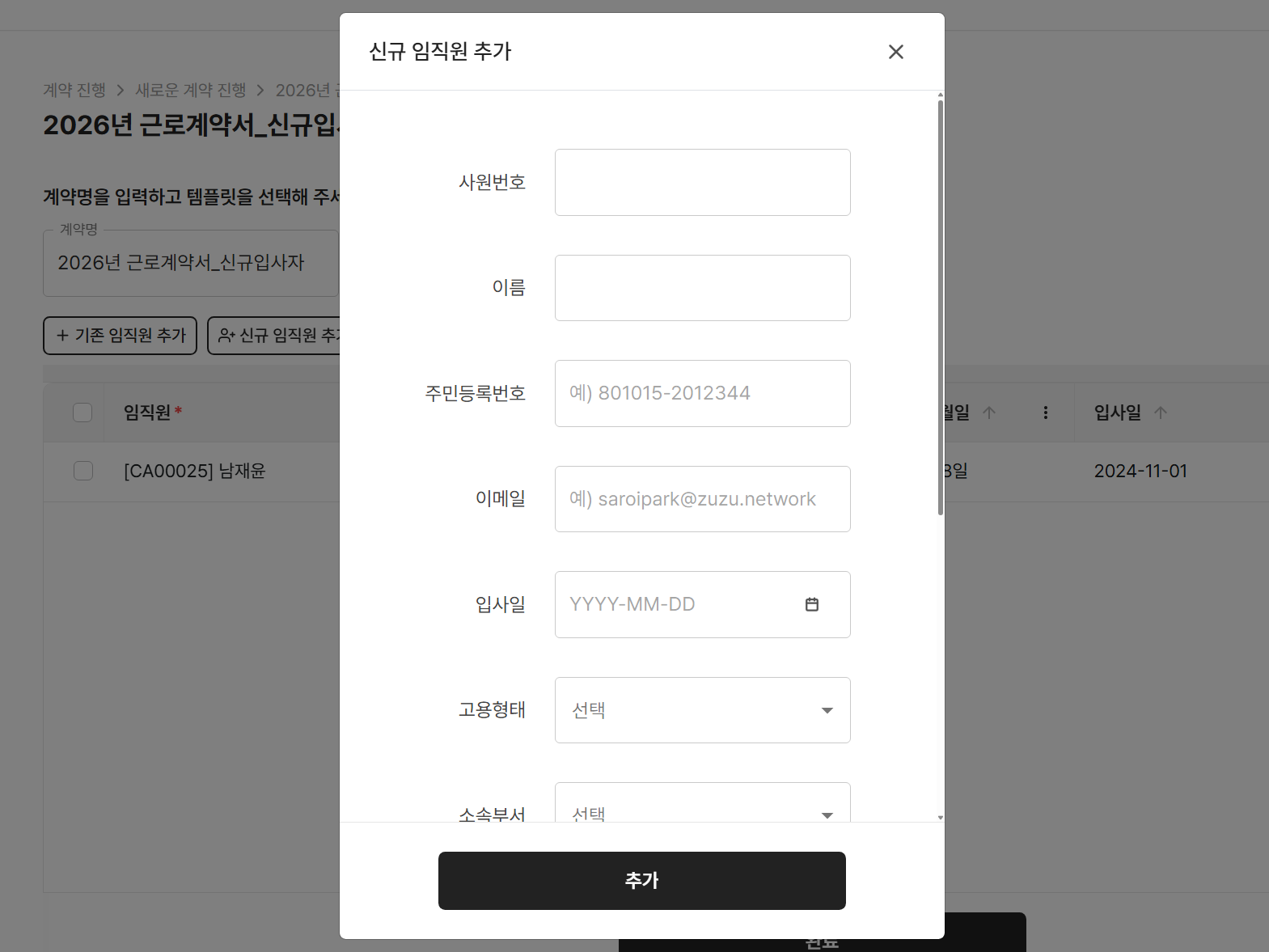
2-4. 다음 단계로 이동해 계약서 발송을 시작해 주세요.
입력이 완료되면 다음 단계로 이동합니다. 화면 좌측에서는 ‘계약 및 템플릿 정보’를, 우측에서는 계약서를 수신할 ‘임직원 정보’를 확인할 수 있어요.
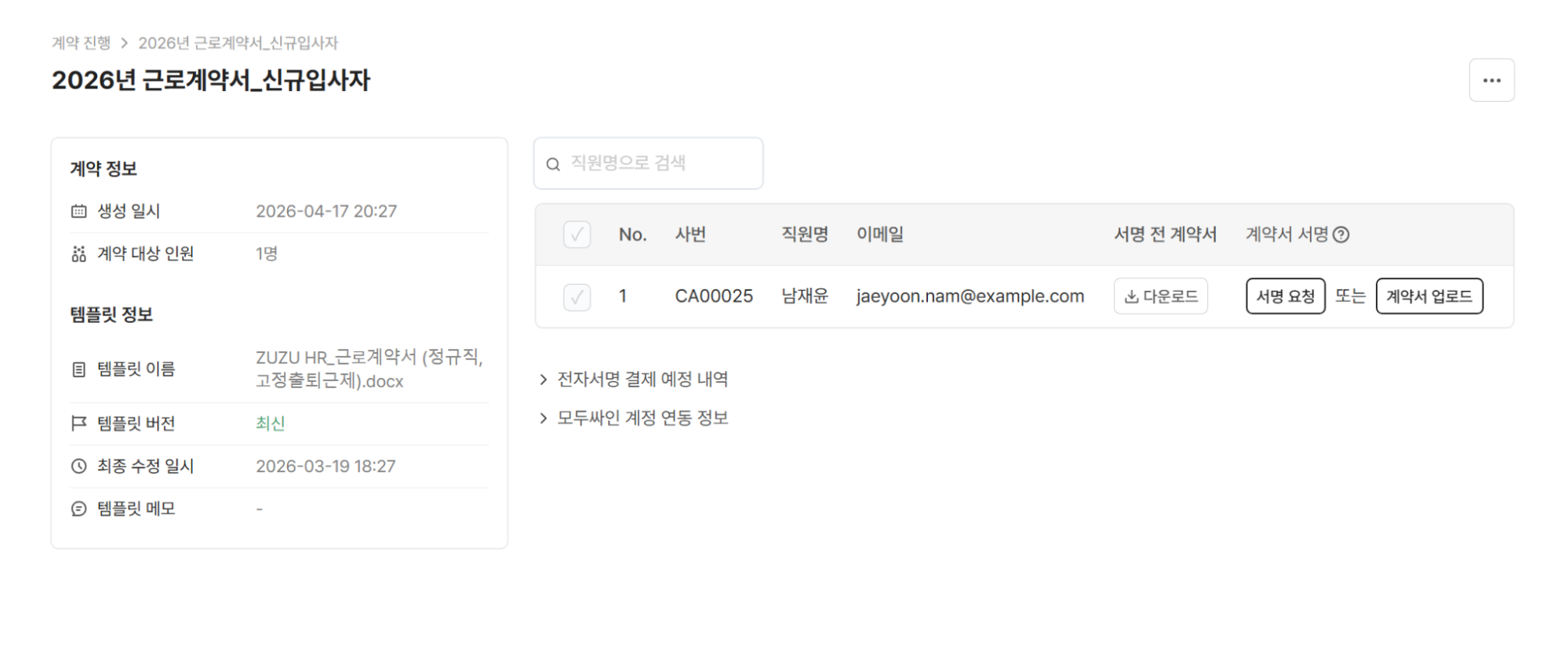
2-5. 정보 확인 후 ‘서명 요청’ 버튼을 눌러 계약서 발송을 완료해 주세요.
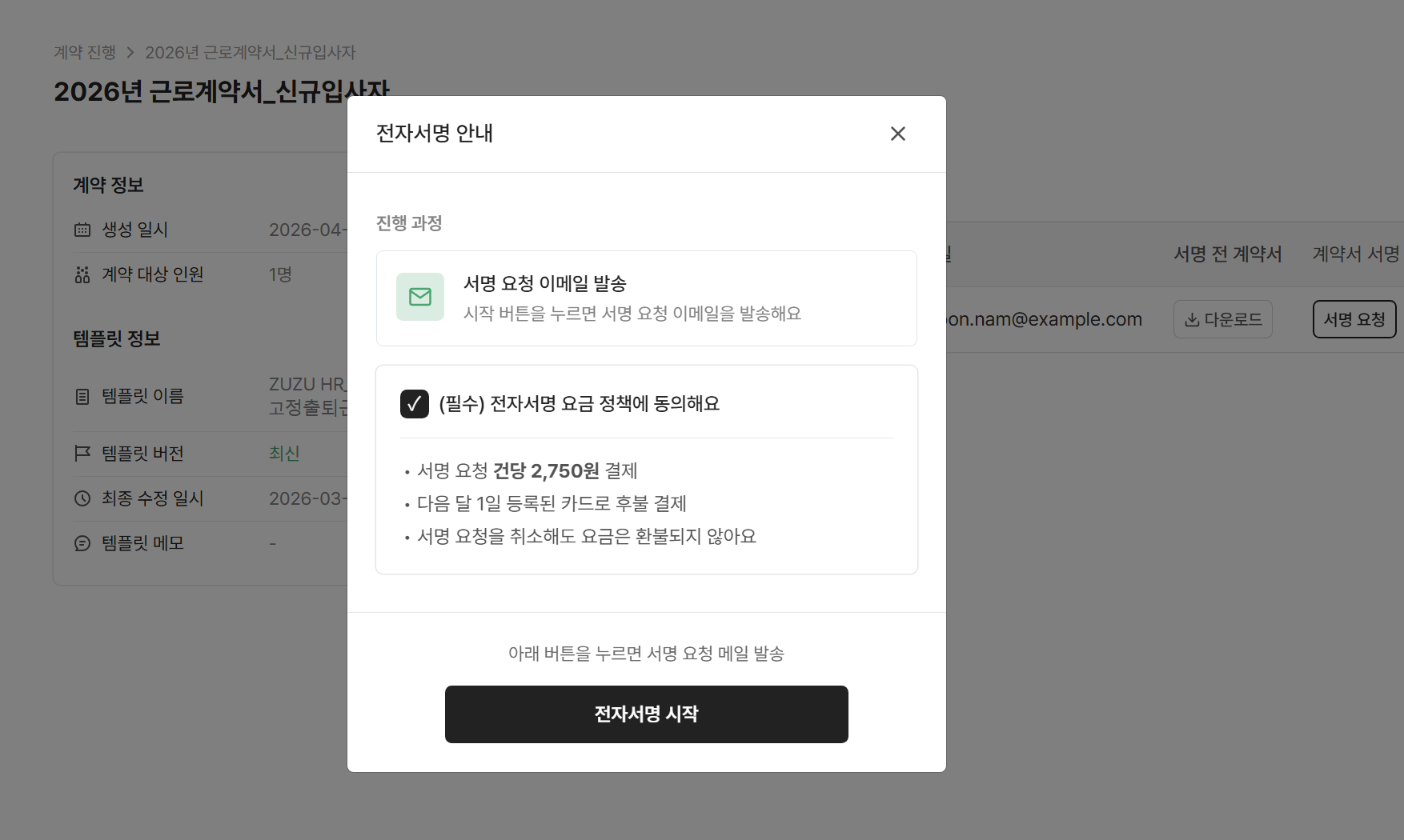
꼭 읽어주세요
2-6. 모든 서명이 완료되면 관리자에게 안내 메일이 발송됩니다. 인사관리 > 근로 계약 > 계약 진행 메뉴에서 ‘모든 서명 완료’ 상태를 확인한 뒤, 최종 서명된 파일을 다운로드할 수 있어요.
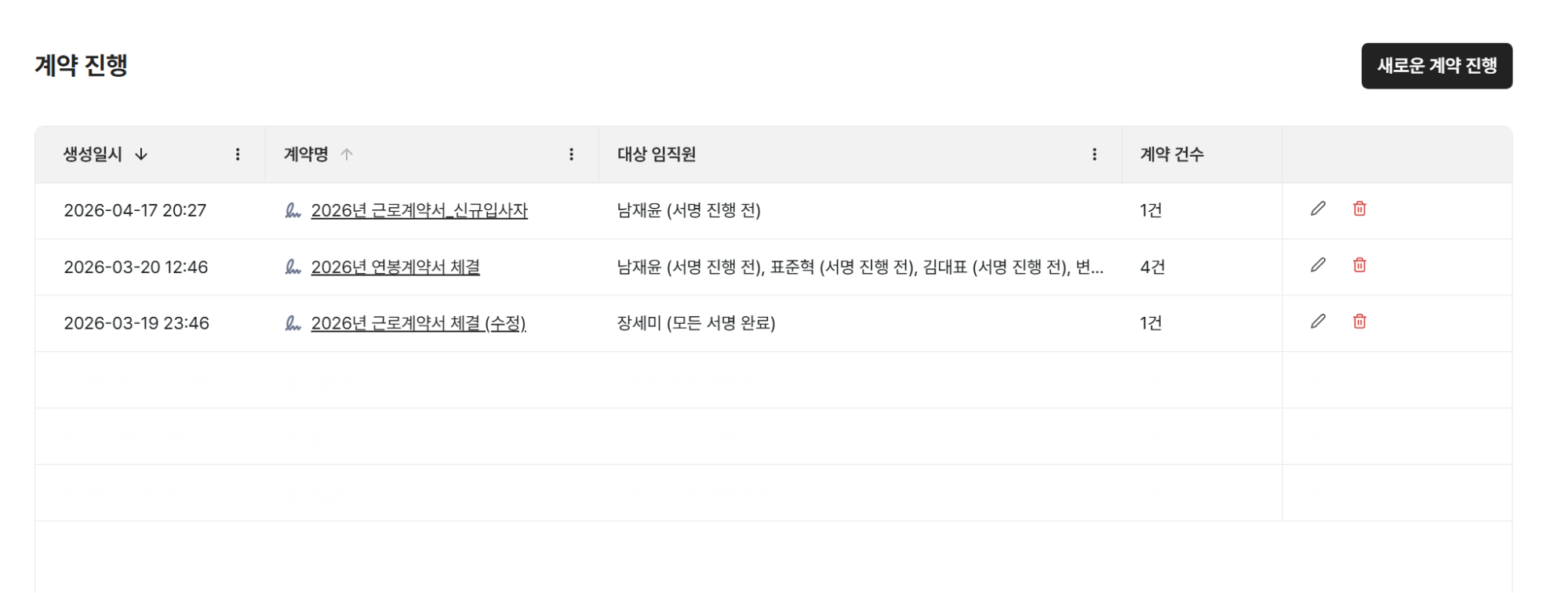
근로계약서 외에도 연봉계약서, 정보보호 서약서 등 사내에서 사용하는 다양한 계약 양식을 템플릿으로 등록해 관리할 수 있습니다.
3-1. ZUZU 앱에서 인사관리 > 근로 계약 > 템플릿 생성 · 관리 메뉴에서 ‘템플릿 생성’ 버튼을 눌러주세요.
3-2. ZUZU 추천 템플릿을 사용하지 않을 경우, ‘사용 안 함’을 선택한 뒤 회사의 연봉계약서 등 기존 파일을 업로드하시면 됩니다.
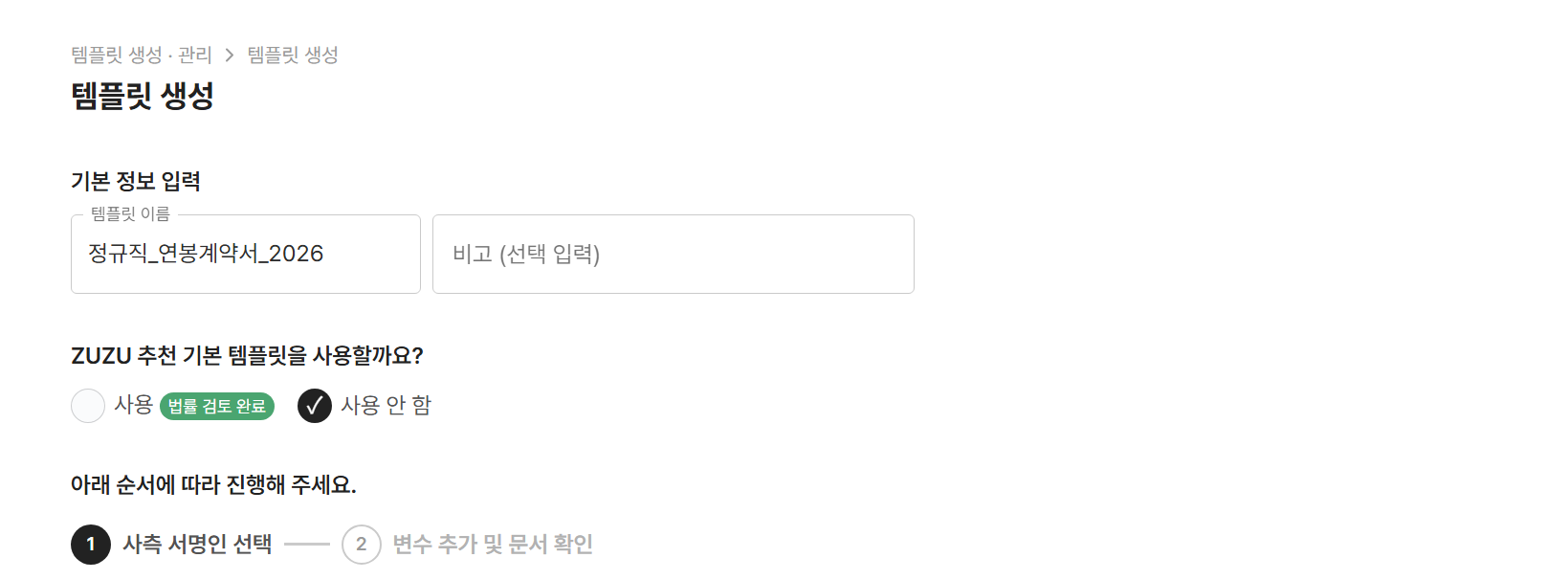
3-3. 이후의 설정 방법은 앞서 설명한 ‘1. 근로계약 템플릿 설정’ 단계와 동일하게 진행해 주세요.
3-4. 템플릿 생성이 완료되면, ‘2. 계약 진행’ 단계의 안내에 따라 계약을 발송하고 체결을 마무리할 수 있어요.
RSU 주식 교부 관리 생성부터 권리자 제출 서류 확인, 주식 배정 확인까지 ZUZU에서 처리하는 절차를 정리했어요.
ZUZU 투자자매칭이 Npay 스타트업으로 이어지는 배경, 변경 사항, IR 등록 방법을 정리했습니다.
ZUZU HR에서 연차 촉진 기능을 설정하고 1차·2차 촉진, 임직원 계획서 제출, 촉진 내역 다운로드까지 운영하는 방법을 안내합니다.