
AI 요약

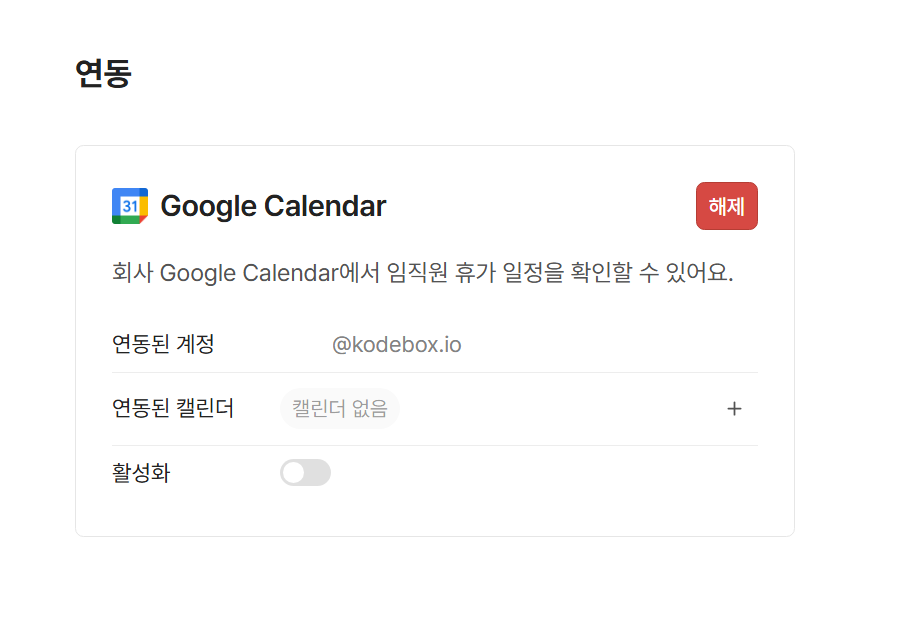
  • 이 가이드는 ZUZU HR에서 Google Calendar를 연결해 임직원 휴가 일정을 캘린더로 확인하는 설정 흐름을 정리한다.
  • Google Calendar 연동은 활성화 시점 이후 승인된 휴가만 자동 등록되며, 비활성화하면 이후 승인되거나 변경된 휴가가 더는 반영되지 않는다.
  • ZUZU는 구글 캘린더 연동을 검토하거나 계정을 변경할 때 참고할 기준을 정리하고, ZUZU HR에서 Google Calendar 1개 계정 연동과 연동 해제 기능을 제공한다.

ZUZU HR에서 신청한 휴가 이력을 구글 캘린더(Google Calendar)에 연동해 임직원 휴가 일정을 한 눈에 조회해 보세요.

1. 구글 캘린더 연동 설정

  • ZUZU 앱에서 인사관리 > 설정 > 연동 > Google Calendar연동 버튼을 눌러주세요. 👉페이지 바로가기
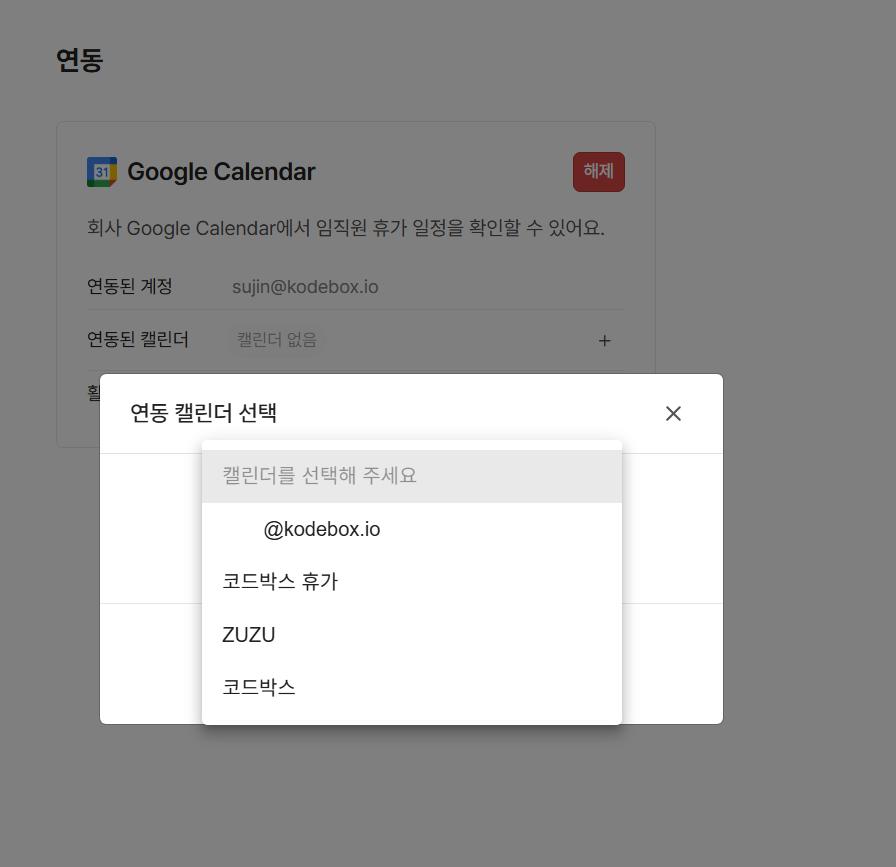
  • Google 계정을 선택한 뒤 연동할 계정을 선택해 주세요.

/assets/images/guide/zuzu-hr-google-calendar-integration/image3.png

  • 계정 연동이 완료되면, 연동할 캘린더를 선택해 주세요. 캘린더는 + 버튼을 눌러 선택할 수 있어요.

/assets/images/guide/zuzu-hr-google-calendar-integration/image1.png

  • 연동할 캘린더 설정이 완료되면 연동이 활성화됩니다. 연동 시점 이후부터 승인된 휴가만 캘린더에 자동 등록됩니다.

2. 비활성화

  • 연결된 캘린더를 비활성화하려면 ZUZU 앱에서 인사관리 > 설정 > 연동 > Google Calendar 연동의 활성화 버튼을 꺼주시면 됩니다.
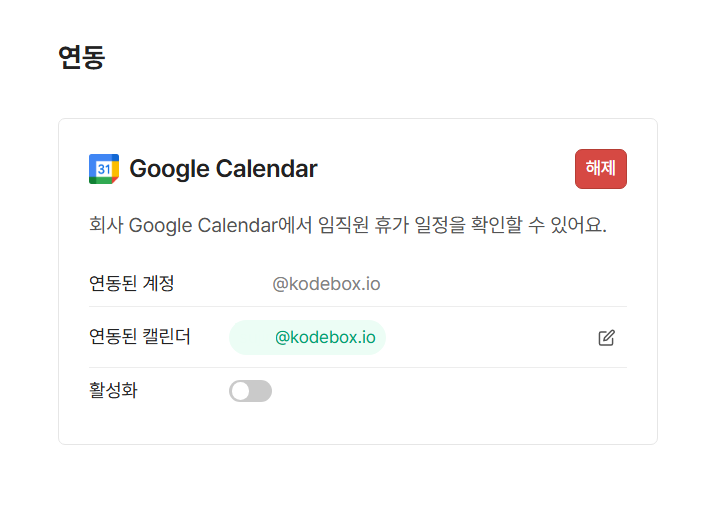
  • 비활성화되는 시점부터 휴가가 승인되거나 변경되어도 구글 캘린더에 등록되지 않아요.

/assets/images/guide/zuzu-hr-google-calendar-integration/image2.png

3. 연동 해제

  • 등록된 계정을 변경하려거나, 연동 해제가 필요한 경우 해제할 수 있어요.
  • ZUZU 앱에서 인사관리 > 설정 > 연동 > Google Calendar 연동의 해제 버튼을 눌러주세요.
  • 해제 시, 관리자의 연동 정보 자체가 삭제됩니다.

꼭 확인하세요

ZUZU HR 구글 캘린더 연동은 1개의 계정만 연동 가능합니다.
* 본 웹사이트는 코드박스를 소개하고 코드박스가 취급하는 서비스에 관한 일반적인 정보를 제공하기 위한 것일 뿐, 법률적 자문이나 해석을 위해 제공된 것이 아닙니다. 본 웹사이트에 게재된 내용과 관련하여 본 웹사이트의 접속자에게 발생할 수 있는 일체의 직ㆍ간접적 손해에 대하여 코드박스는 어떠한 법적 책임도 지지 아니하며, 본 웹사이트에 게재된 내용에만 기초하여 어떠한 행위를 하는 것은 법률적 위험을 수반할 수 있으므로, 본 웹사이트에 게재된 내용과 관련하여 어떠한 의문이 있을 경우에는 반드시 전문가에게 자문을 구하시기 바랍니다. 본 웹사이트에 게재된 내용들은 코드박스의 사전동의 없이 어떠한 형태로도 재생, 복사, 배포될 수 없음을 유의하시기 바랍니다.