
ZUZU에서 RSU 교부 안내하기
RSU 주식 교부 관리 생성부터 권리자 제출 서류 확인, 주식 배정 확인까지 ZUZU에서 처리하는 절차를 정리했어요.

Npay, ZUZU가 함께 운영하는 Npay 스타트업에서 투자자를 만나보세요
ZUZU HR은 관리자가 휴가 제도를 우리 회사 맞춤형으로 운영할 수 있도록 다양한 설정 기능을 제공합니다.
휴가 종류 등록부터 결재선 설정, 연차 발생 기준 관리, 기존 휴가 이력 이관까지 휴가 관리에 꼭 필요한 설정 방법을 단계별로 안내합니다.
ZUZU HR을 처음 설정하는 관리자라면, 이 가이드를 따라 우리 회사에 맞는 휴가 운영해 보세요.
기본적인 법정 휴가는 세팅되어 있어요. 우리 회사에 맞춰 세팅이 필요하다면 휴가를 등록·수정 가능합니다.
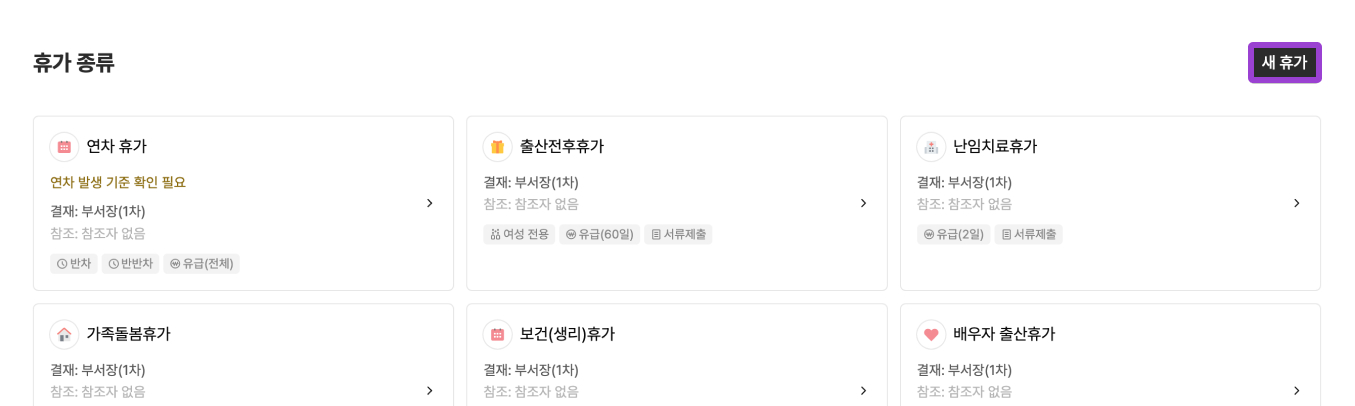
1-1. ZUZU에 로그인 후 ‘휴가 종류’ 페이지에 접속하여 ‘새 휴가’ 버튼을 눌러주세요.👉페이지 바로가기
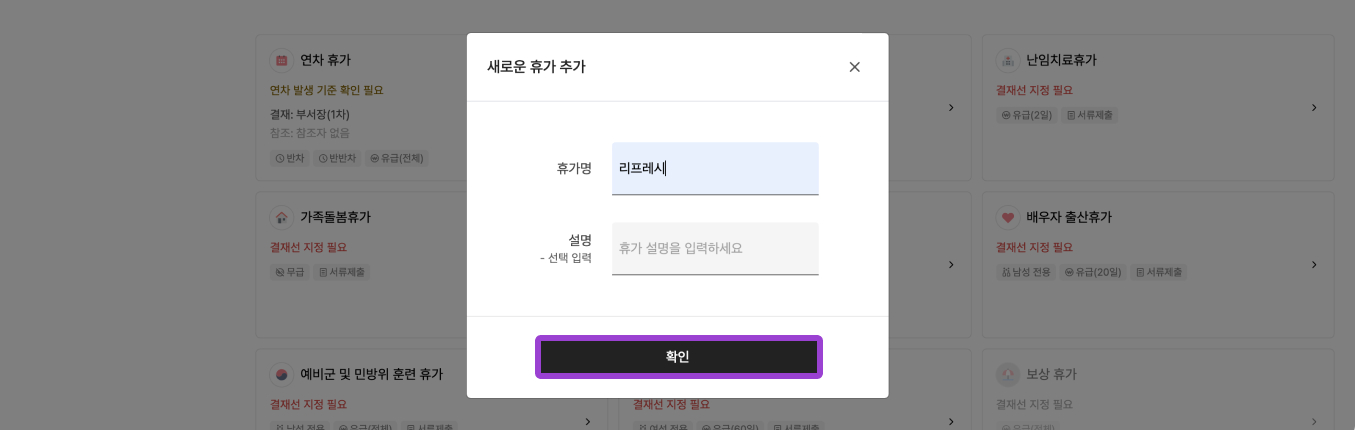
1-2. 추가할 휴가명을 입력하고 ‘확인’ 버튼을 눌러주세요.
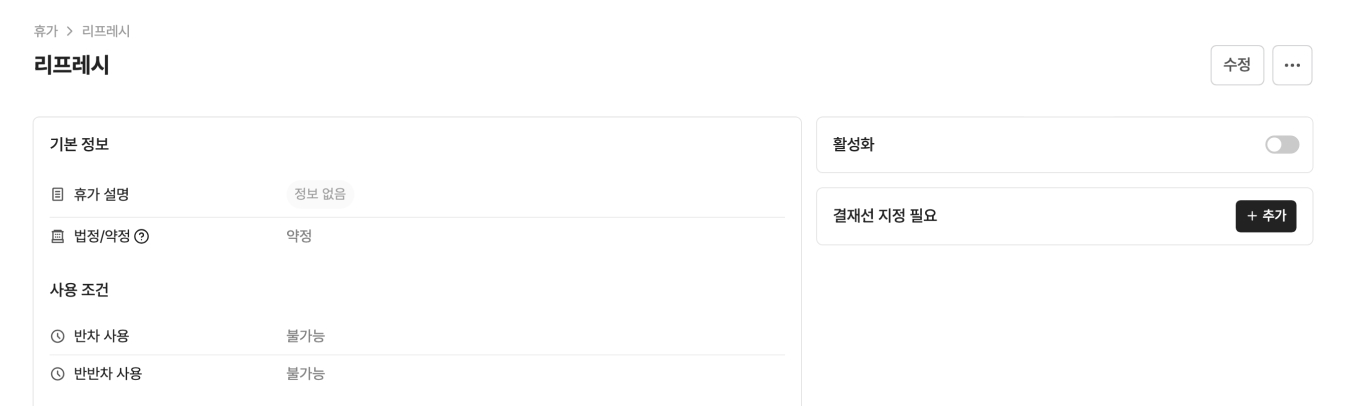
1-3. 새로운 휴가가 등록됐어요.
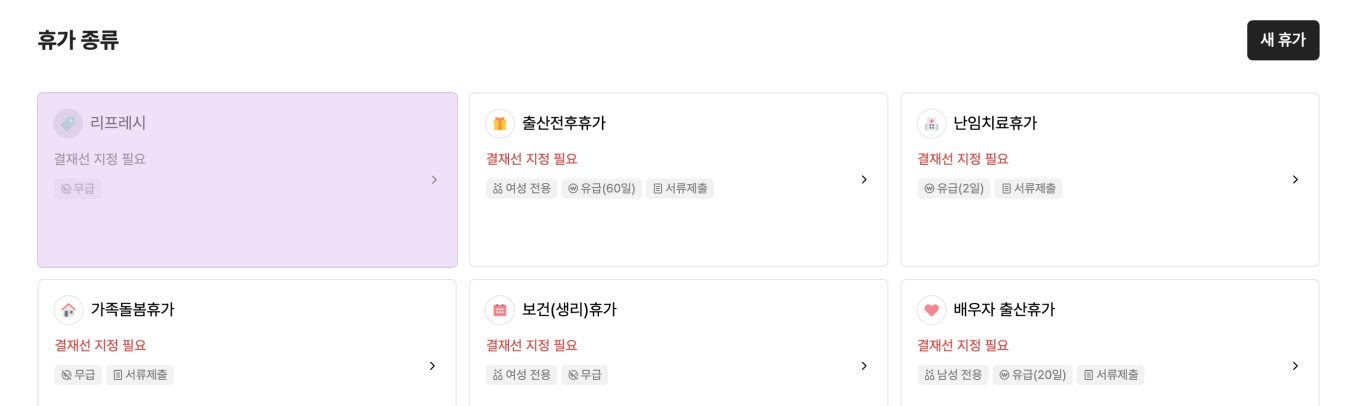
1-4. ‘휴가 종류 페이지’에서 수정할 휴가를 선택해 주세요.
1-5. 좌측 상단에 있는 ‘수정’ 버튼을 눌러주세요.

1-6. 우리 회사 규정에 맞춰서 설정해 주세요.
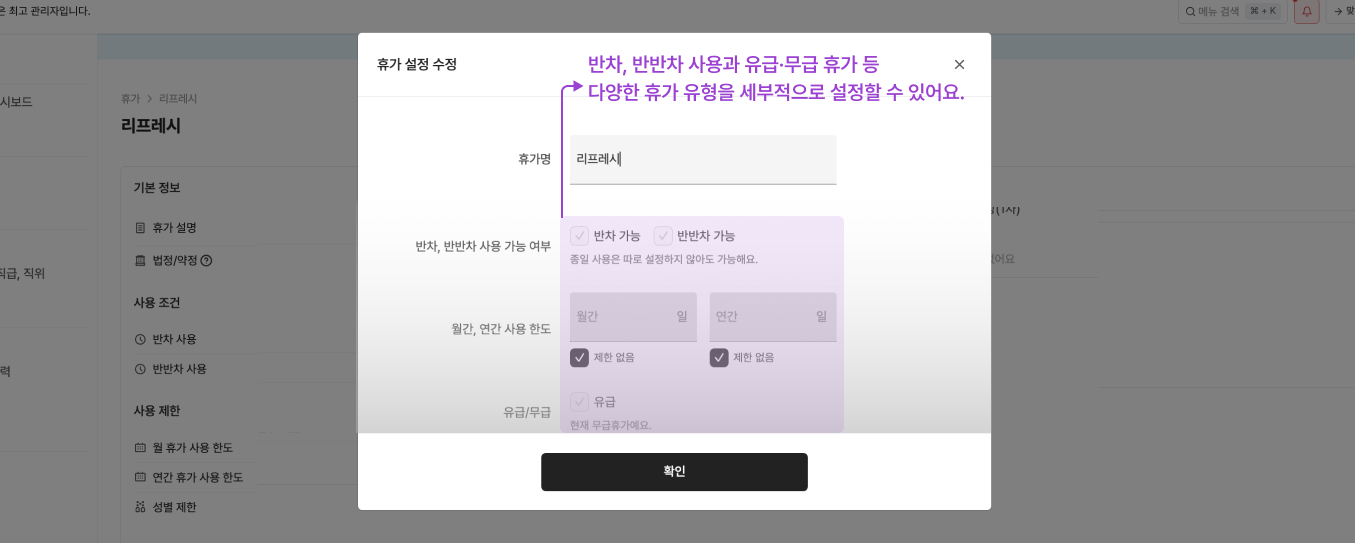
1-7. 모든 옵션이 설정되었으면 ‘확인’ 버튼을 눌러주세요. 마지막으로 활성화 버튼을 on 해주세요.

Tip. 시간차 휴가 설정

2-1. ‘휴가 종류’ 페이지에 접속 후 결재선을 지정할 휴가를 선택해 주세요.
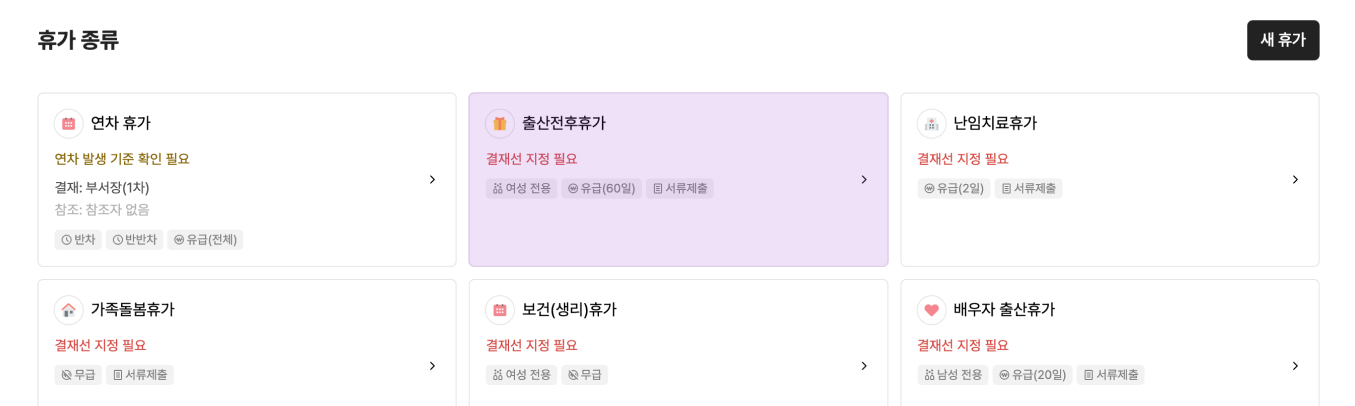
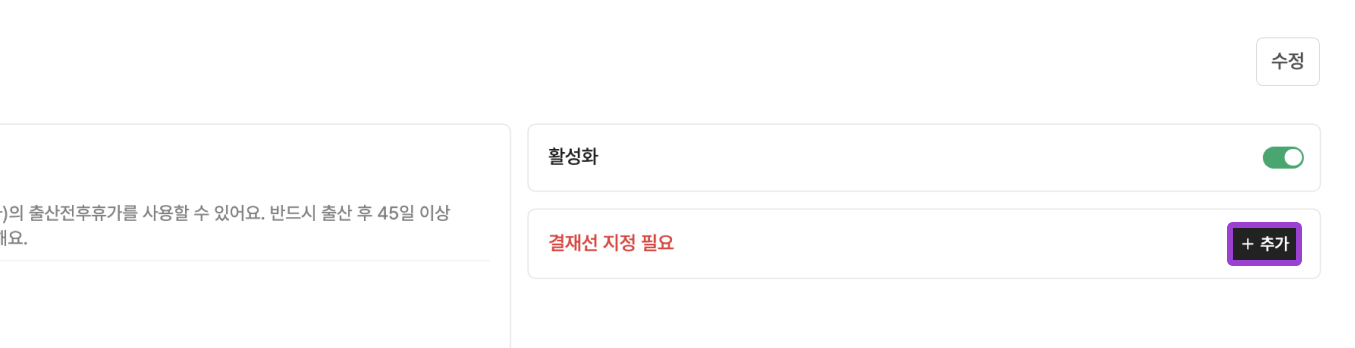
2-2. 결재선 지정 필요에서 ‘추가’ 버튼을 눌러주세요.
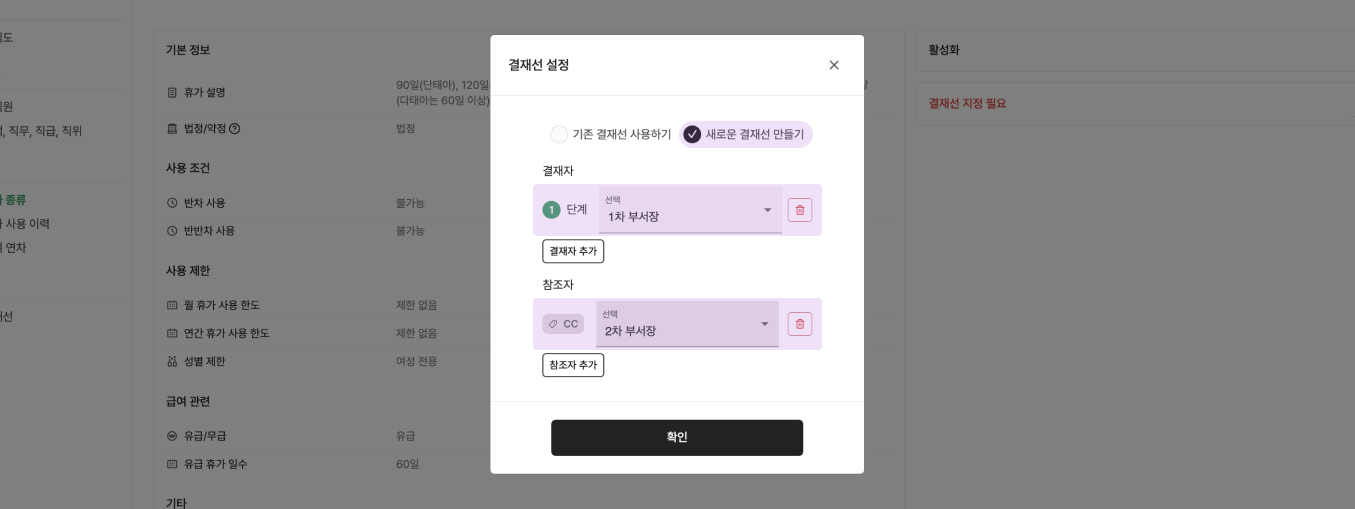
2-3. ‘새로운 결재선 만들기’ 선택 후 결제자·참조자를 지정해 주세요. ‘확인’ 버튼을 누르면 결재선이 등록됩니다.
Tip. 개별 결재선 설정
2-4. 휴가 종류 설정 화면 하단의 개별 결재선 영역에서 ‘추가’ 버튼을 눌러주세요.
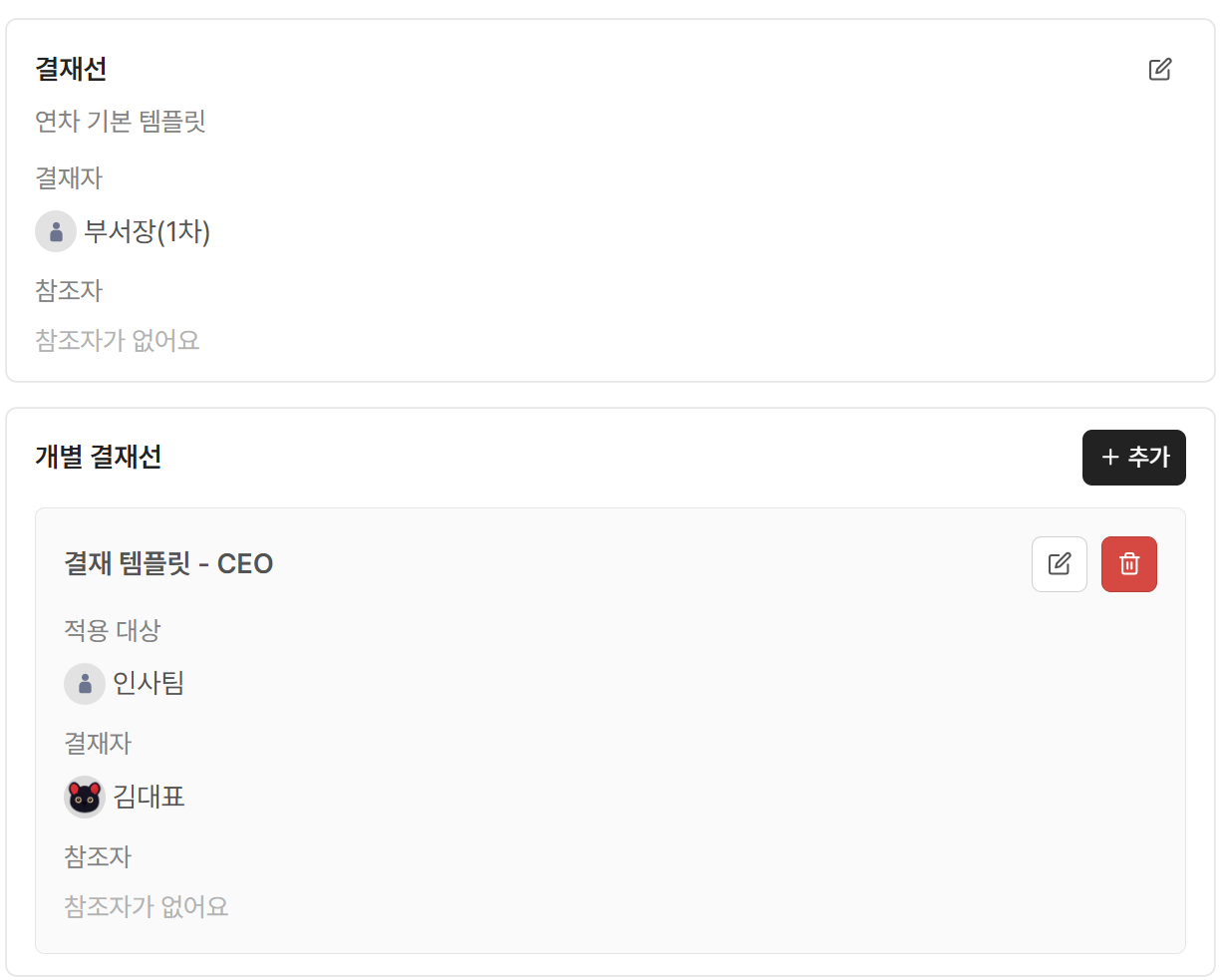
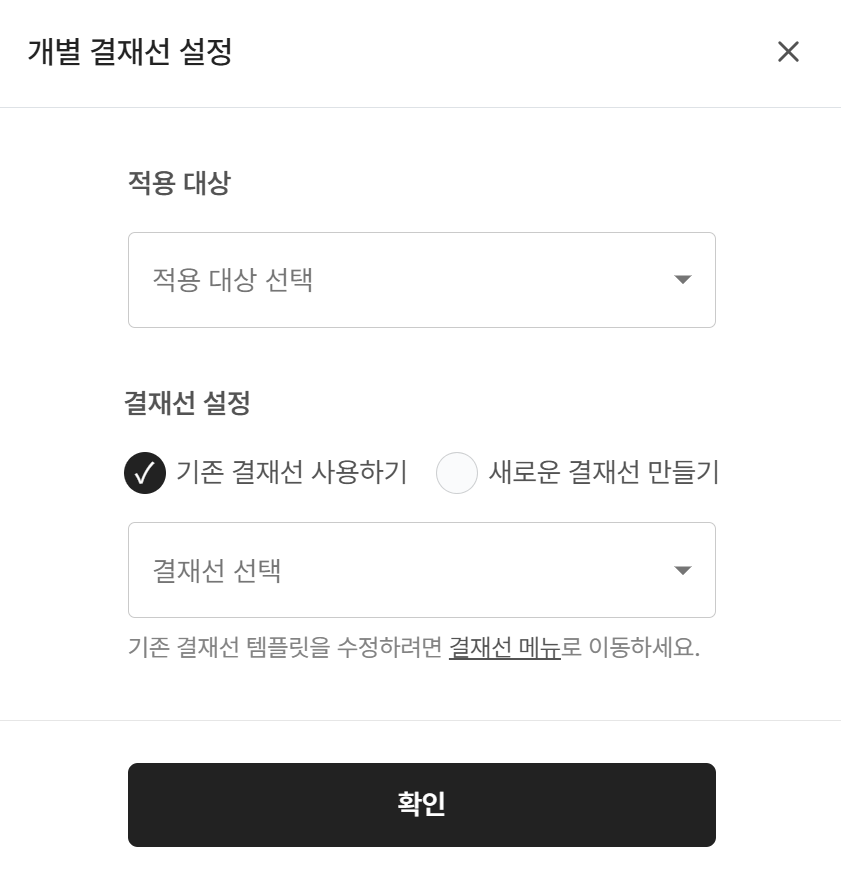
2-5. 개별 결재선 적용이 필요한 ‘적용 대상(개인 혹은 팀)’을 선택합니다.
2-6. 적용 대상에 매칭할 결재선을 지정한 후 ‘확인’을 눌러주세요.
참고
3-1. ‘휴가 종류’ 페이지에 접속해서 ‘연차 휴가’를 선택해 주세요.
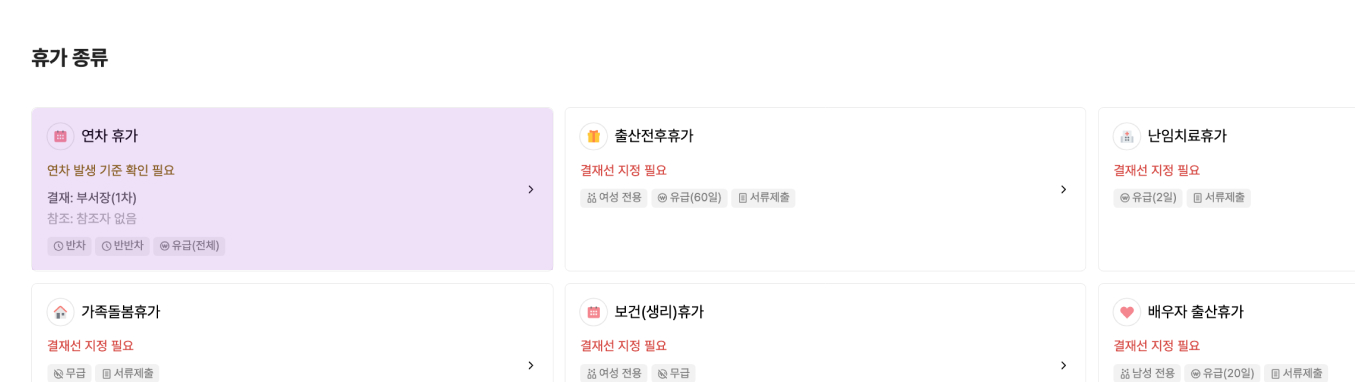
3-2. ‘연차 발생 기준 확인 필요’ 버튼을 눌러주세요.
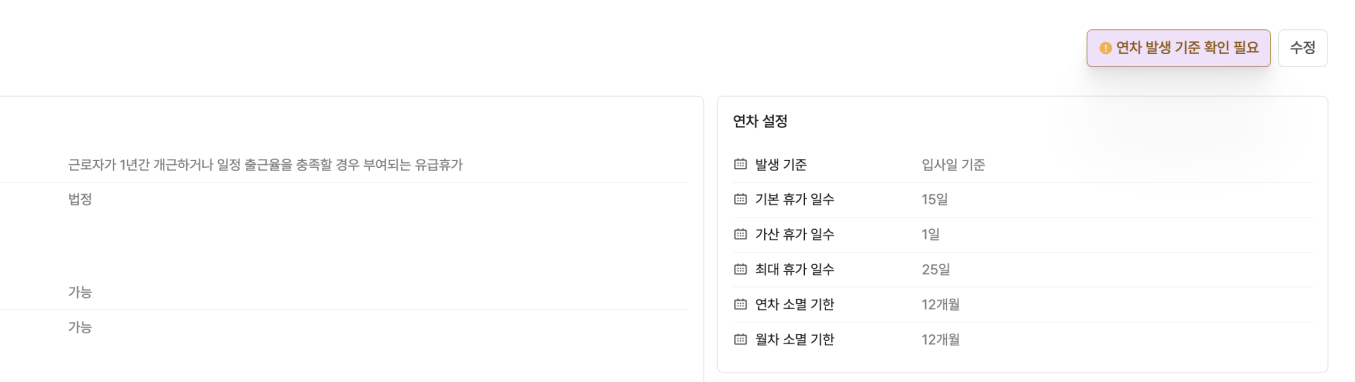
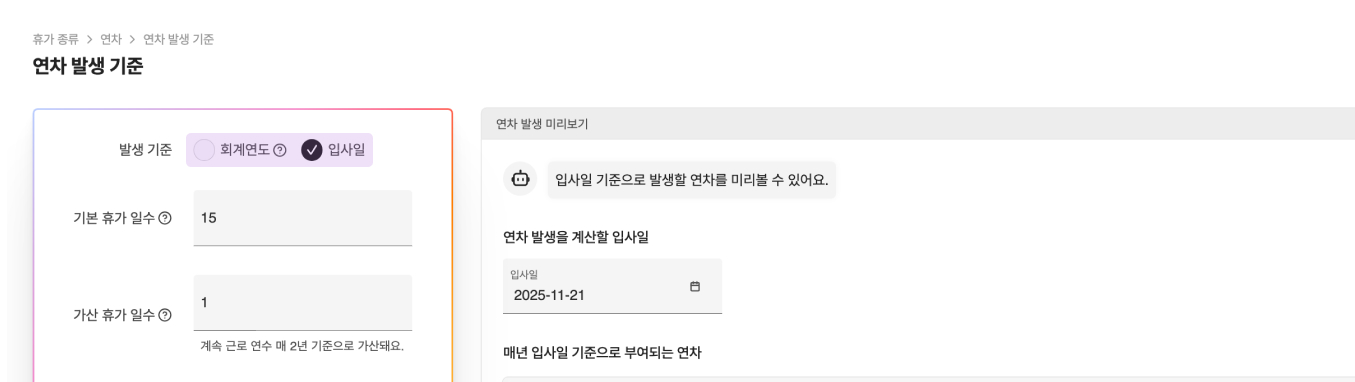
3-3. 연차 발생 기준을 선택하고 수정해 주세요.
4-1. ZUZU에 로그인하여 ‘새로운 휴가 등록’ 페이지에 접속해 주세요.👉페이지 바로가기
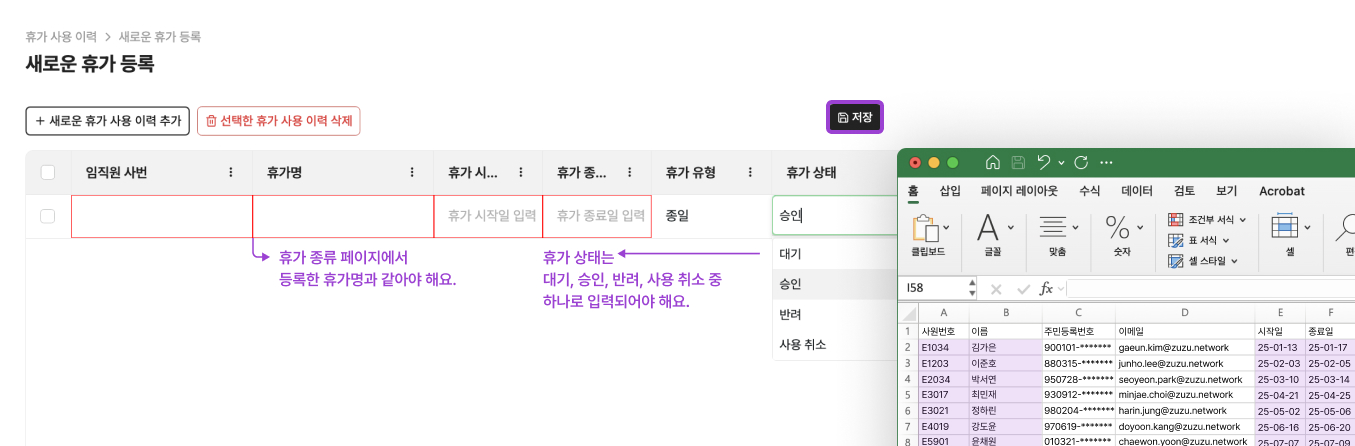
4-2. 휴가 데이터 엑셀 파일을 열어서 임직원 사번, 휴가명 등의 데이터를 복사, 붙여 넣기 해주세요.
4-3. 모든 휴가 이력이 추가했다면 ‘저장’ 버튼을 눌러주세요.
RSU 주식 교부 관리 생성부터 권리자 제출 서류 확인, 주식 배정 확인까지 ZUZU에서 처리하는 절차를 정리했어요.
ZUZU 투자자매칭이 Npay 스타트업으로 이어지는 배경, 변경 사항, IR 등록 방법을 정리했습니다.
ZUZU HR에서 연차 촉진 기능을 설정하고 1차·2차 촉진, 임직원 계획서 제출, 촉진 내역 다운로드까지 운영하는 방법을 안내합니다.