
Npay, ZUZU가 함께 운영하는 Npay 스타트업에서 투자자를 만나보세요

AI 요약

  • 이 가이드는 ZUZU에서 RSU 부여 결의와 계약서 서명을 진행하는 절차를 안내한다.
  • RSU 부여는 회사가 보유한 자기주식을 무상 교부하는 제도로, 벤처기업특례 적용 여부에 따라 주주총회 특별결의 또는 이사회 결의 중 결의 기구가 달라진다.
  • ZUZU는 RSU 부여 결의 기구 선택과 절차를 참고할 기준을 정리하고, 결의 문서 생성・계약서 자동 작성・전자서명・RSU 명부 관리도 제공한다.

RSU 부여는 주주총회 특별결의 혹은 이사회 결의 후, RSU 계약서에 서명하면 완료돼요. ZUZU에서는 RSU 부여에 필요한 모든 과정을 지원하고 있어요.

ZUZU에서 RSU 계약서 생성 및 부여하는 방법을 정리해 드릴게요.

RSU 부여란?

RSU(양도제한조건부주식)는 일정 조건을 충족한 임직원에게 자기주식을 무상으로 교부하기로 약정하는 제도예요. 부여를 진행하기 전에 아래 3가지를 먼저 확인해야 해요.

  • 법적 전제: RSU로 교부할 자기주식을 회사가 보유하고 있어야 해요. 벤처기업이 아니라면 상법 제341조에 따라 배당가능이익 한도 내에서 자기주식을 취득해야 하고, 벤처기업은 벤처기업육성에 관한 특별법 제16조의17ㆍ제16조의18(성과조건부주식교부계약)에 따라 정관에 근거를 둔 별도 자기주식 취득 절차를 이용할 수 있어요.
  • 결의 기구 선택 기준: 벤처기업특례(성과조건부주식교부계약)를 활용한다면 정관에 규정을 둔 뒤 주주총회 특별결의(상법 제434조 준용)가 필요해요. 반면 이미 보유한 자사주로 부여한다면 상법 제341조에 따라 원칙적으로 주주총회 결의로 취득 여부를 정하되, 정관에서 이사회 결의로 갈음할 수 있다고 정한 경우 이사회 결의로 진행할 수 있어요.
  • 비상장사·상장사 절차 차이: 비상장 벤처기업은 특례 적용 시 주주총회 결의일로부터 2년 이상 재임·재직해야 자기주식을 취득·양도할 수 있는 등 별도 요건이 붙고, 상장사는 여기에 자본시장법상 신고·공시 절차가 추가로 필요해요.
  • 세금 처리: RSU는 부여 시점에는 세금이 발생하지 않고, 계약 조건을 충족해 주식이 임직원 명의로 귀속(베스팅 완료)되는 시점의 시가를 기준으로 근로소득세가 과세돼요.
  • 스톡옵션 대비 유의사항: 벤처기업 스톡옵션은 조세특례제한법상 행사이익 비과세 혜택(연 2억 원, 누적 5억 원 한도)을 받을 수 있지만, RSU에는 이런 세제 혜택이 없어요. 총보상을 설계할 때 이 차이를 함께 고려해야 해요.

1. RSU 계약서 템플릿 만들기

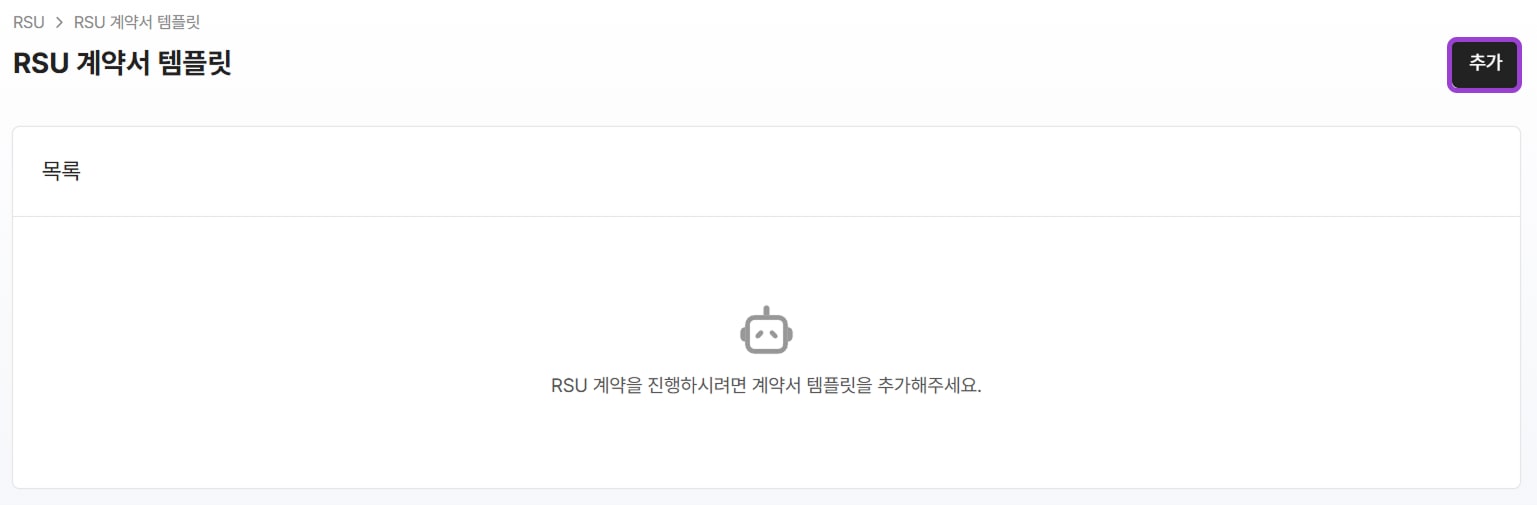
ZUZU에서 RSU를 처음 부여하신다면 먼저 계약서 템플릿을 만들어야 해요. ‘보상’ → ‘RSU’ 탭을 클릭해 ‘계약서 템플릿’ → ‘추가’를 눌러주세요.

https://res.cloudinary.com/zuzu-homepage/image/upload/f_auto,q_auto/v1751283204/tzb5r0gtcyzvqptnpxka.png

https://res.cloudinary.com/zuzu-homepage/image/upload/f_auto,q_auto/v1751283236/hu7b73xcz7pvd1mdndek.png

1-1. 계약서 템플릿 이름을 입력해 주세요.

계약서 템플릿은 여러 개를 추가할 수 있어요.
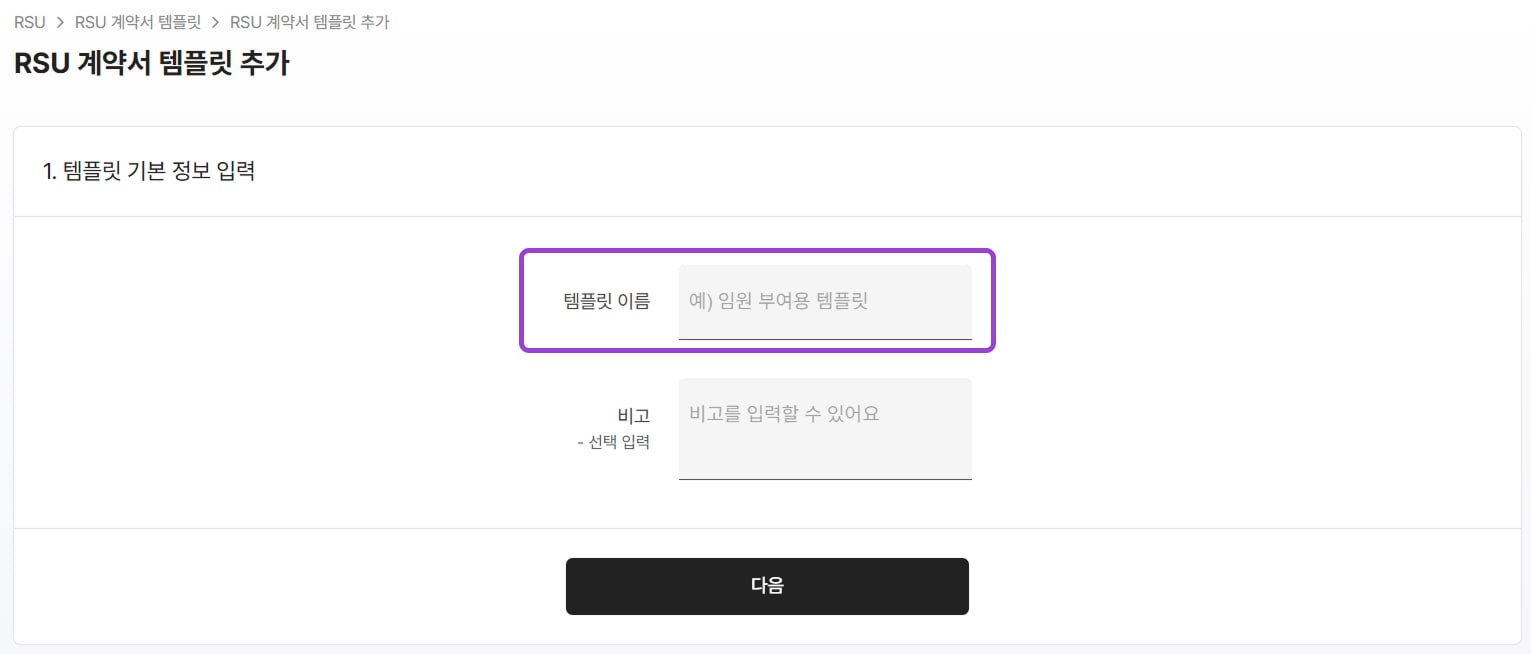
  • 템플릿을 한 개만 등록해도 되는 경우: 대상자별 베스팅 기간, 수량만 다르고 나머지 조건은 동일
  • 템플릿을 여러 개 등록해야 하는 경우: 성과조건, 주식양도제한 유무 등 기간, 수량 외 다른 세부적인 조건이 다름

https://res.cloudinary.com/zuzu-homepage/image/upload/f_auto,q_auto/v1751284444/znnpeule6enuvlzus4sq.png

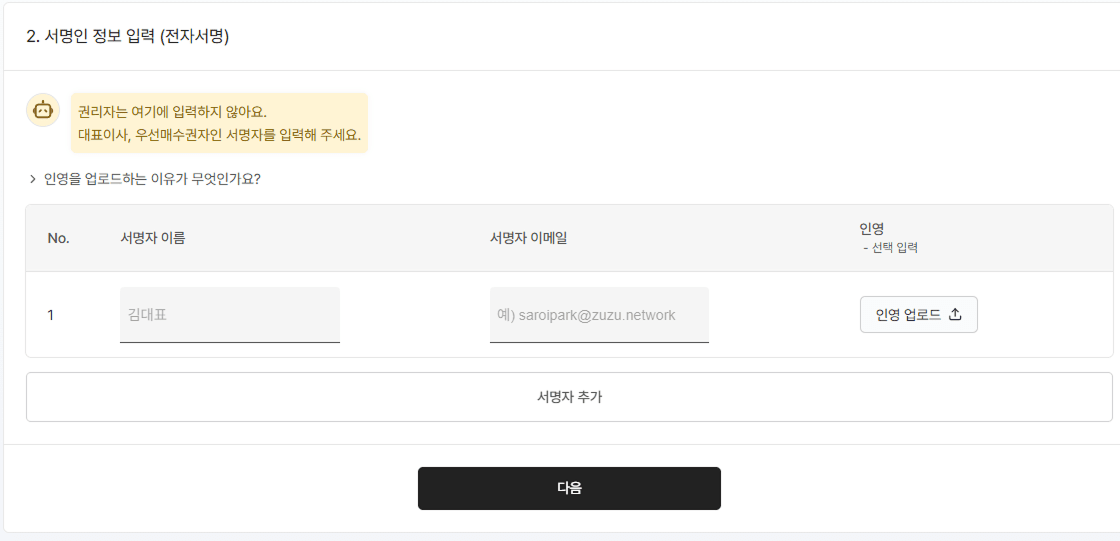
1-2. RSU 계약서에 서명할 이해관계자(우선매수권자, 대표이사 등)의 정보를 넣어주세요.

계약을 많이 진행할 예정이라면 대표님이 하나씩 전자서명하지 않아도 되도록 인영을 업로드해서 대체하는 걸 추천드려요.
https://res.cloudinary.com/zuzu-homepage/image/upload/f_auto,q_auto/v1751284493/rbvz85es5orcqetuz9hp.png

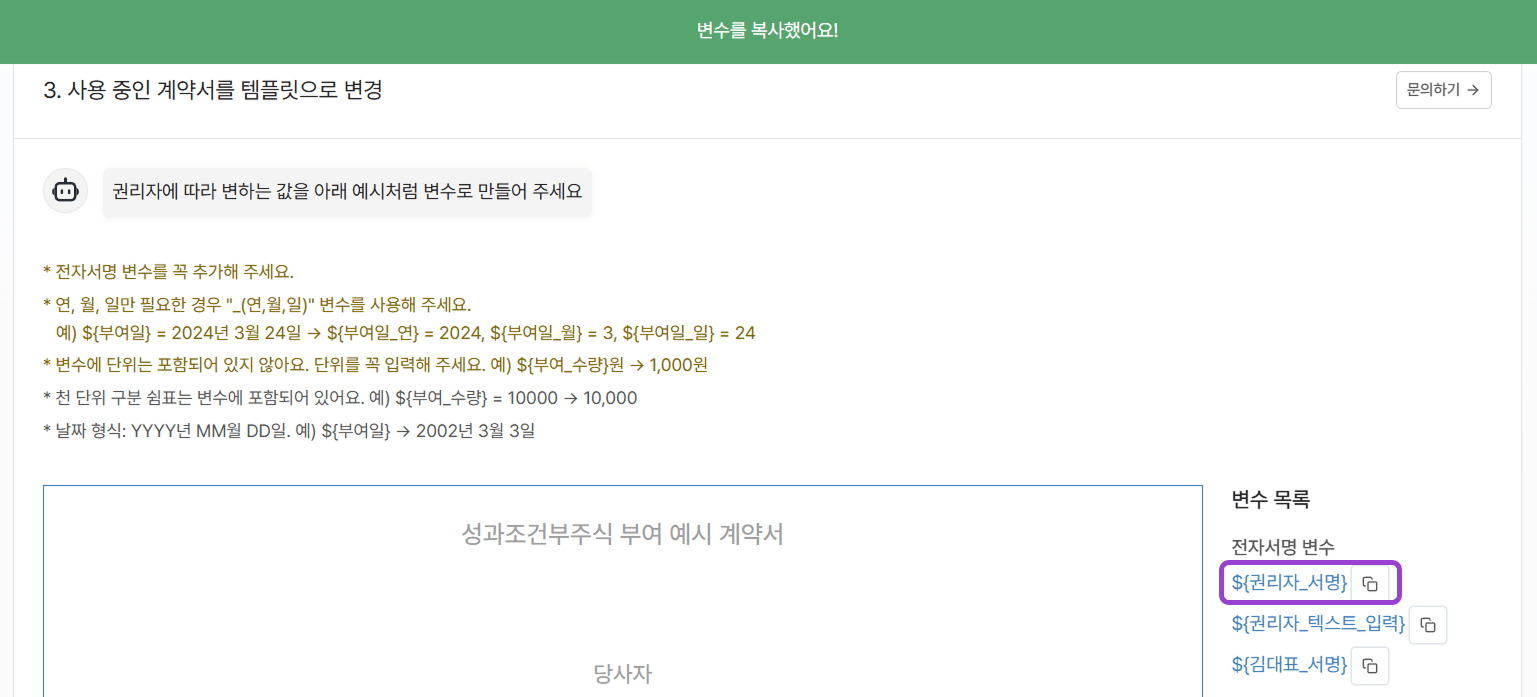
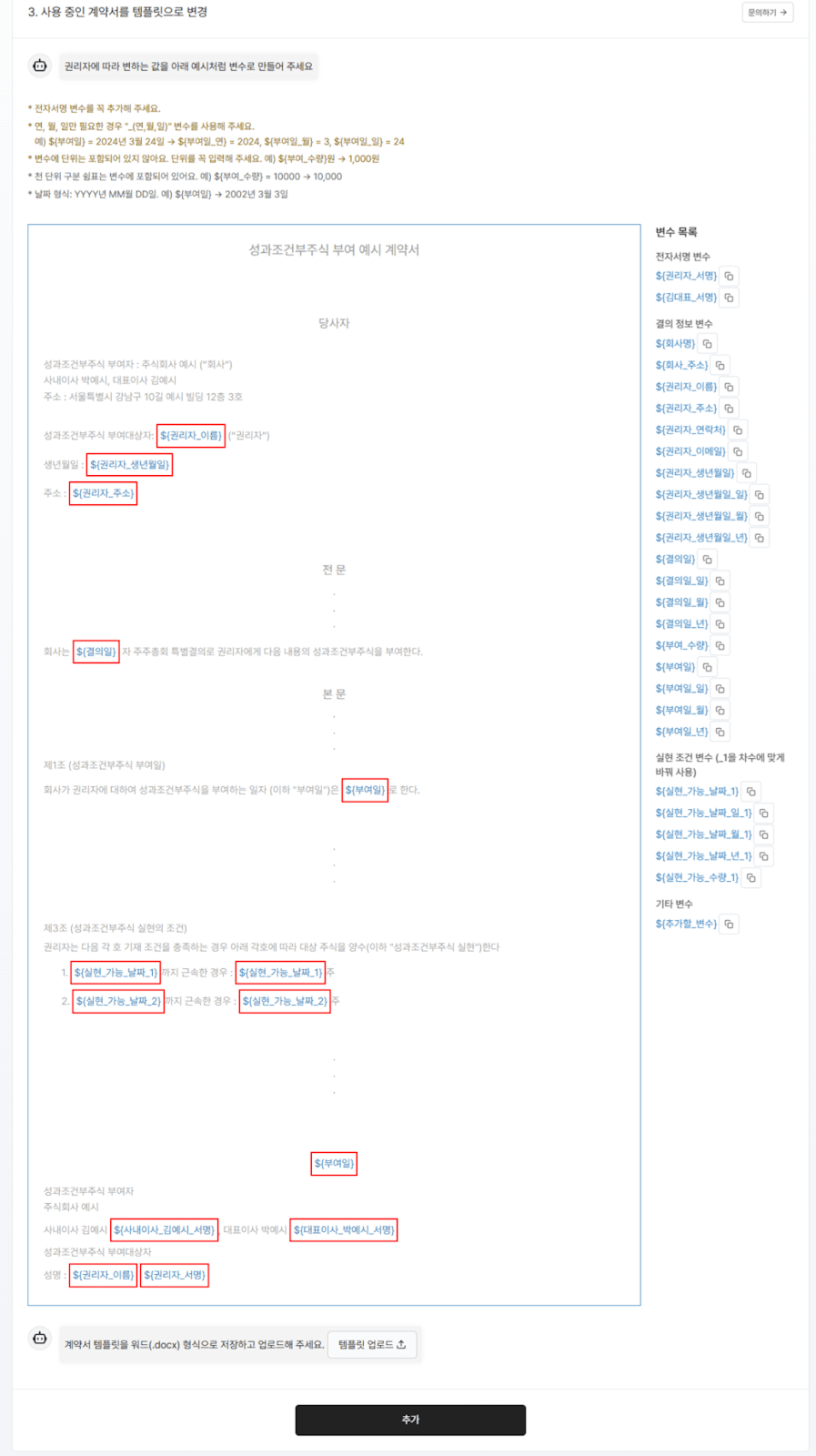
1-3. RSU 계약서에 변수 입력하기

사용하시려는 계약서 파일에서 변수를 설정해야, ZUZU에서 결의한 RSU 부여 정보가 계약서에 제대로 들어갈 수 있어요. 변수를 설정한 워드 파일을 올려서 저장해 주세요. 궁금한 점이 있거나, 도움이 필요하다면 ‘문의’ > ‘일반문의’ 게시판으로 알려주세요. ZUZU 스태프가 도와드릴게요.
https://res.cloudinary.com/zuzu-homepage/image/upload/f_auto,q_auto/v1751284513/hdthvdueu91pu9vehari.png

잠깐!

반드시 ZUZU에서 제공하는 변수 형식을 따라주셔야 해요. 오른쪽 변수 항목을 누르면 클립보드에 자동으로 복사되어요.

https://res.cloudinary.com/zuzu-homepage/image/upload/f_auto,q_auto/v1751284611/cqswtkrukbccautlyzio.png

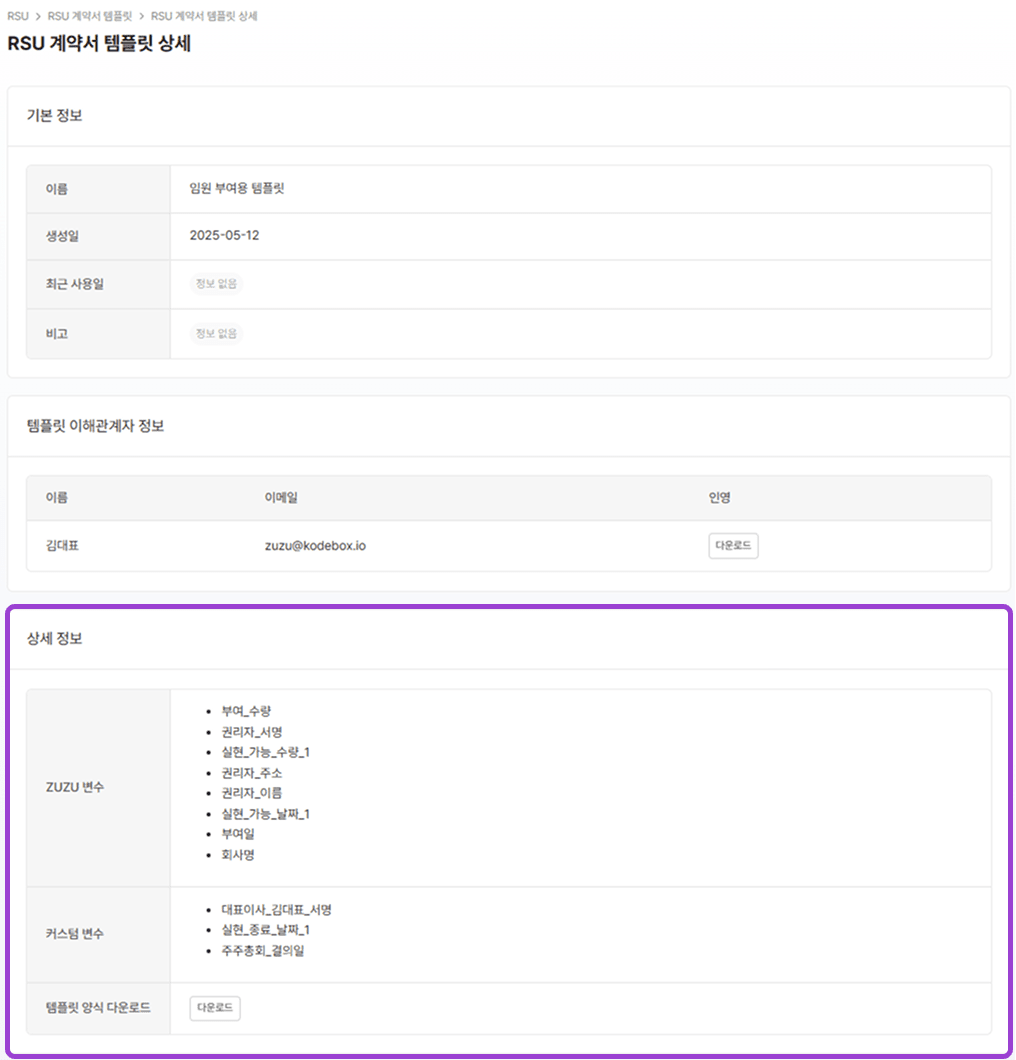
1-4. 계약서 양식이 제대로 추가됐는지 확인하세요. RSU 계약서 템플릿 ‘상세 정보’에서 추가하신 변수 항목을 확인할 수 있어요.
https://res.cloudinary.com/zuzu-homepage/image/upload/f_auto,q_auto/v1751284653/z6lmgsajfhn5l4mhuixr.png

2. RSU 부여 결의하기

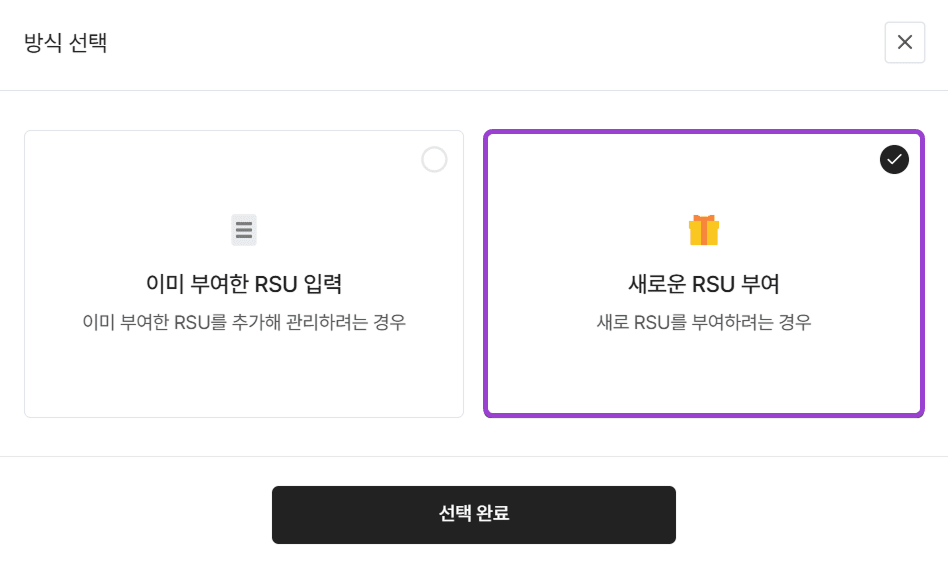
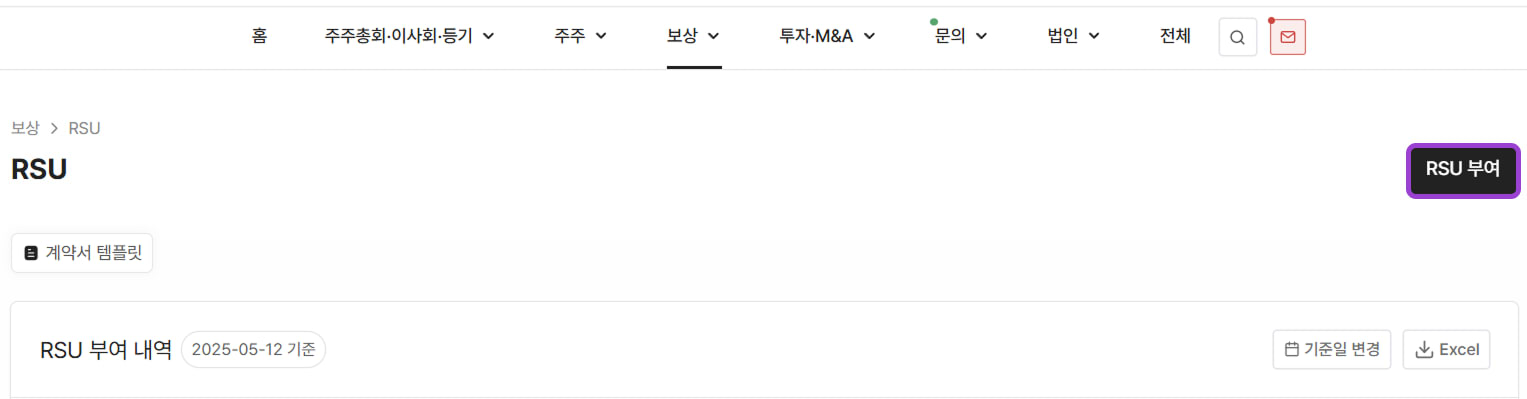
2-1. ‘보상’ → ‘RSU’ 탭에서 ‘RSU 부여’ → ‘새로운 RSU 부여’를 클릭하세요.
https://res.cloudinary.com/zuzu-homepage/image/upload/f_auto,q_auto/v1751284724/v6j8cgmnawmdvspedpmy.png

https://res.cloudinary.com/zuzu-homepage/image/upload/f_auto,q_auto/v1751284742/njb1l4klxas8a3orzeu4.png

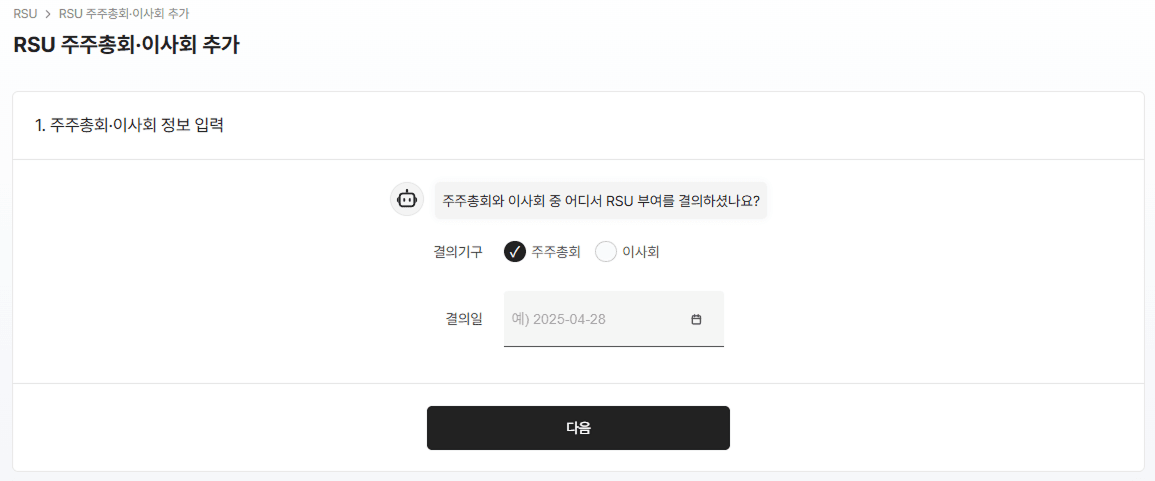
2-2. RSU 부여 결의한 결의 기구 선택 및 날짜를 입력해 주세요.

일반적으로 벤처기업특례를 활용한다면 주주총회에서, 이미 가지고 있는 자사주를 활용한다면 이사회에서 결의하면 돼요. 우리 회사가 어디서 결의를 해야하는지 헷갈리신다면 아래 가이드를 참고해 주세요.
https://res.cloudinary.com/zuzu-homepage/image/upload/f_auto,q_auto/v1751284775/lkgbf5wlturxliks4qhb.png

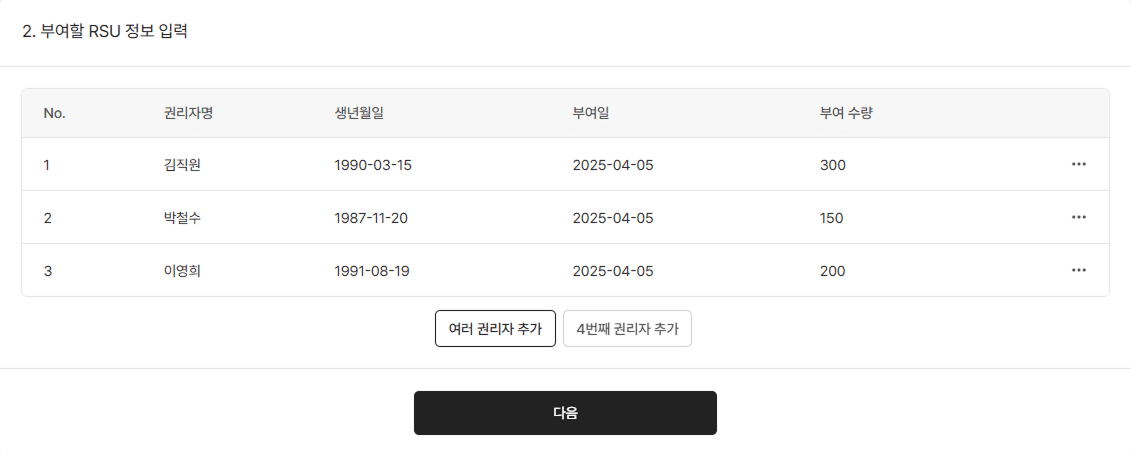
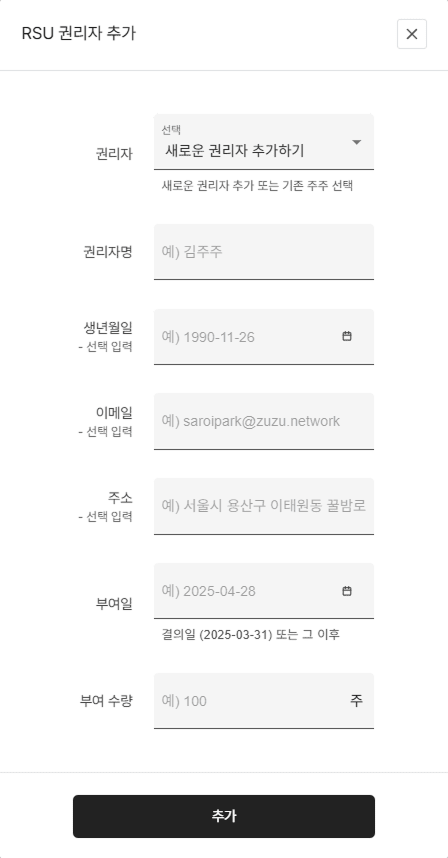
2-3. 부여할 RSU 정보를 입력해 주세요.

한 명씩, 또는 여러 명의 권리자를 한 번에 입력할 수 있어요.
https://res.cloudinary.com/zuzu-homepage/image/upload/f_auto,q_auto/v1751284804/kpbxl7ltxmiyagazso8b.png

https://res.cloudinary.com/zuzu-homepage/image/upload/f_auto,q_auto/v1751284833/nzfl3zjclhqyudoxkai5.png

2-4. 소집 통지 및 결의를 실제로 진행해 주세요.

입력한 내용을 바탕으로 이사회 또는 주주총회 소집통지서, 의사록이 완성돼요. ZUZU에서 바로 소집 통지를 보내고 실제 회의를 열어 결의를 마쳐주세요.

3. RSU 계약서 작성하기

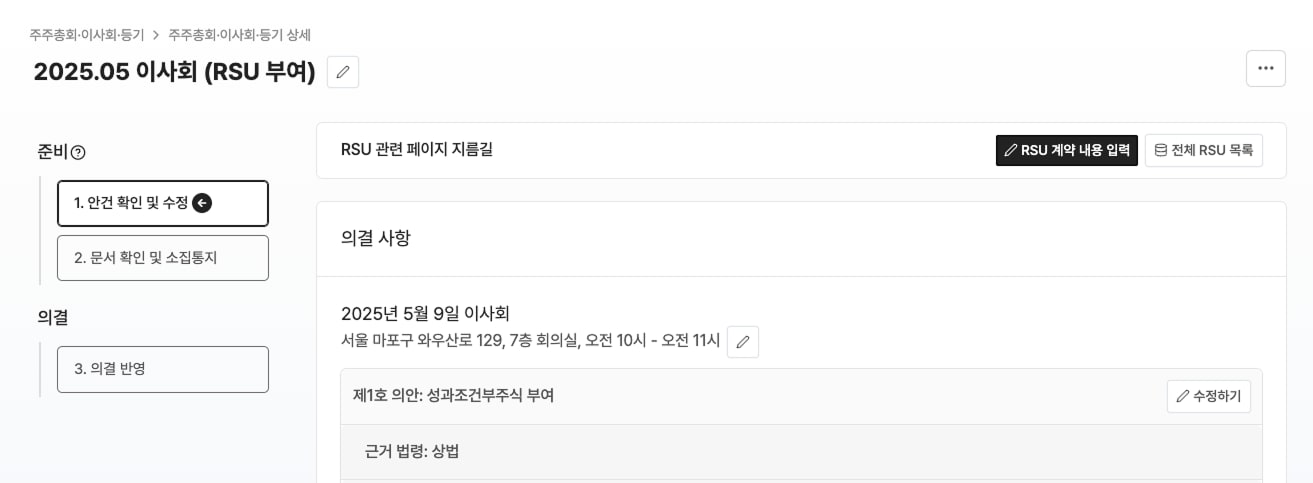
3-1. 2단계에서 결의를 입력하고 난 후, 상단의 ‘RSU 계약 내용 입력’을 눌러 계약서 작성을 시작할 수 있어요.
https://res.cloudinary.com/zuzu-homepage/image/upload/f_auto,q_auto/v1751284883/dfzh5azj9td2u522k7fl.png

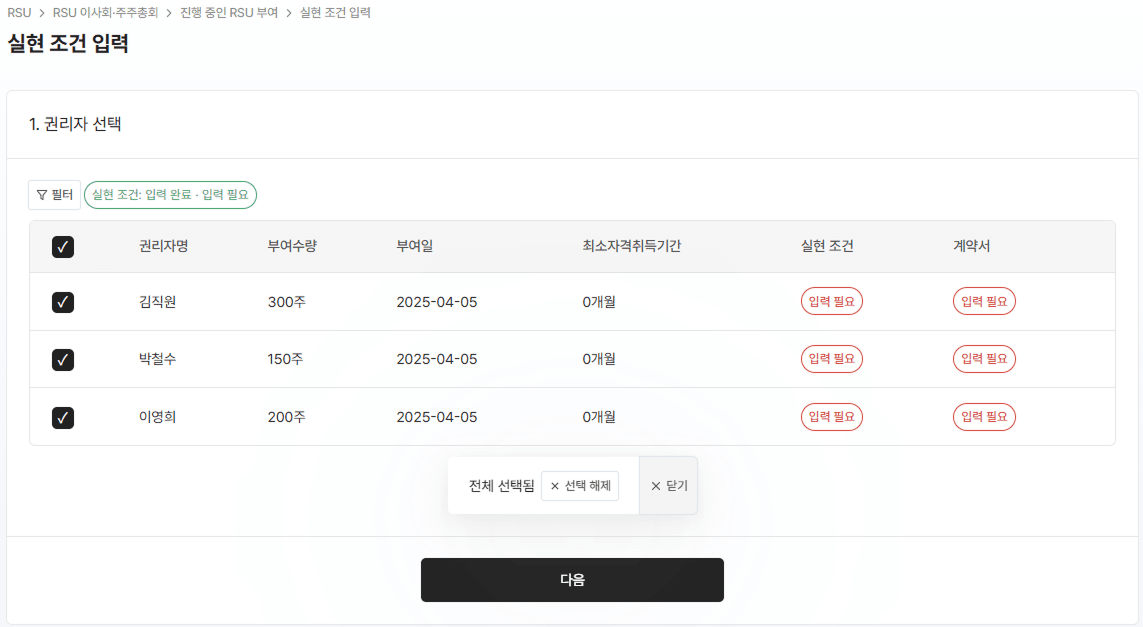
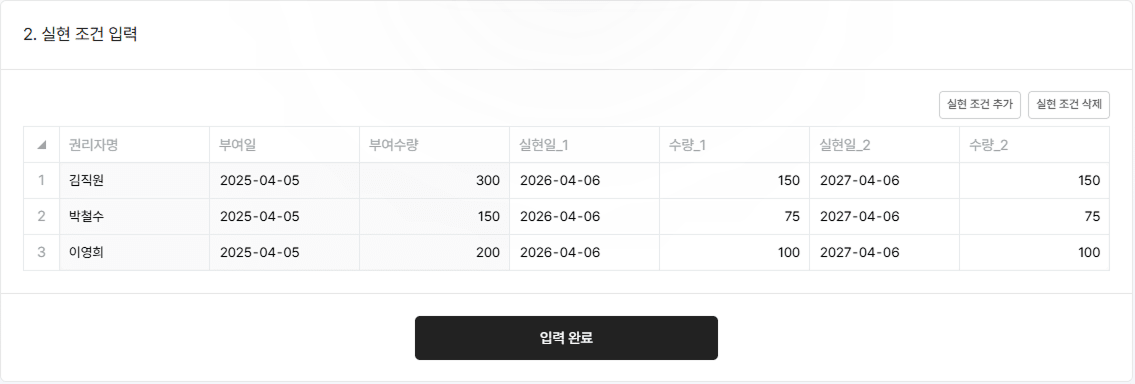
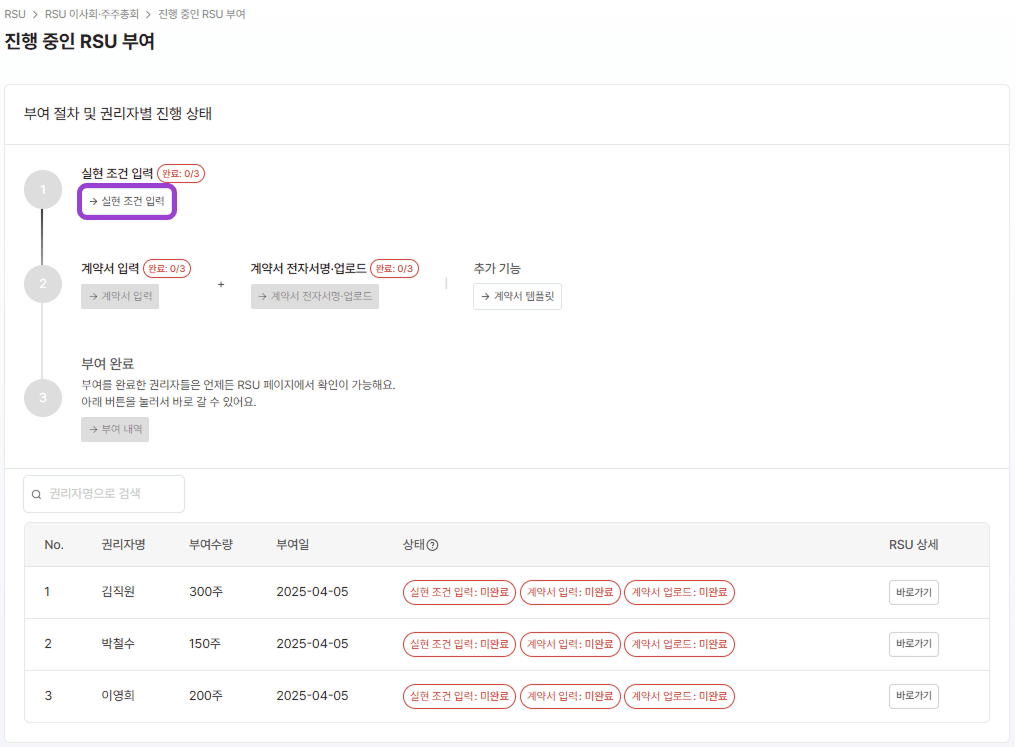
3-2. ‘실현 조건 입력’ 버튼을 클릭해, 권리자별 실현 조건을 입력해주세요.
https://res.cloudinary.com/zuzu-homepage/image/upload/f_auto,q_auto/v1751284903/oltdkcd443cvz77cykhq.png

https://res.cloudinary.com/zuzu-homepage/image/upload/f_auto,q_auto/v1751284922/yv39q0asbgflo85smph5.png

https://res.cloudinary.com/zuzu-homepage/image/upload/f_auto,q_auto/v1751284942/iicjm9dhpggv0olnzomo.png

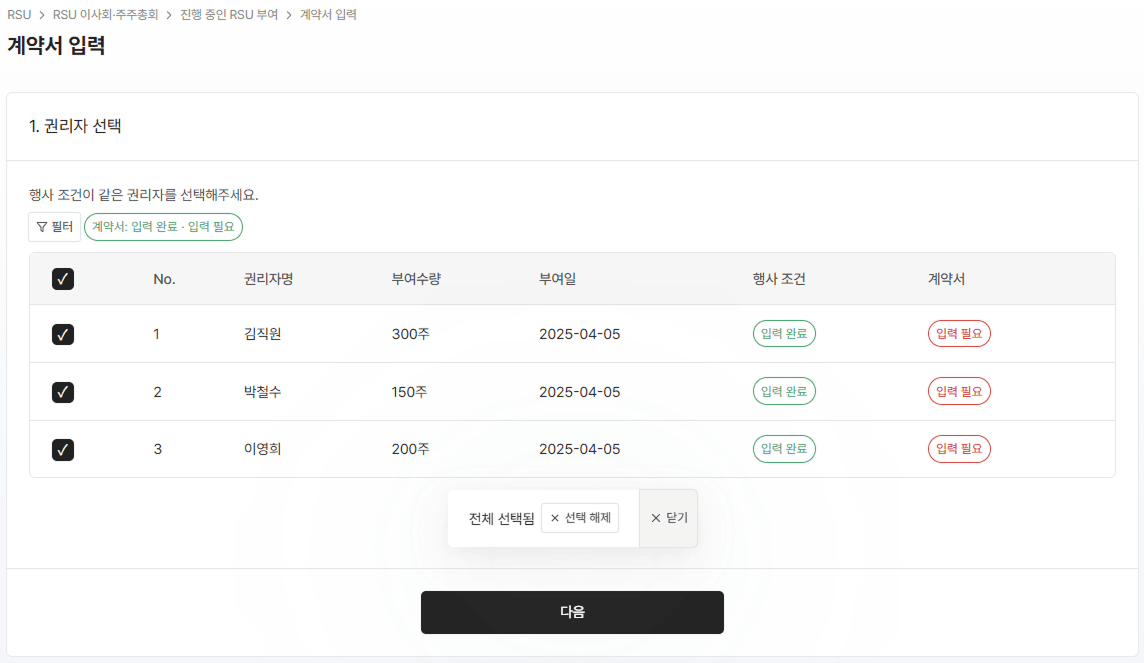
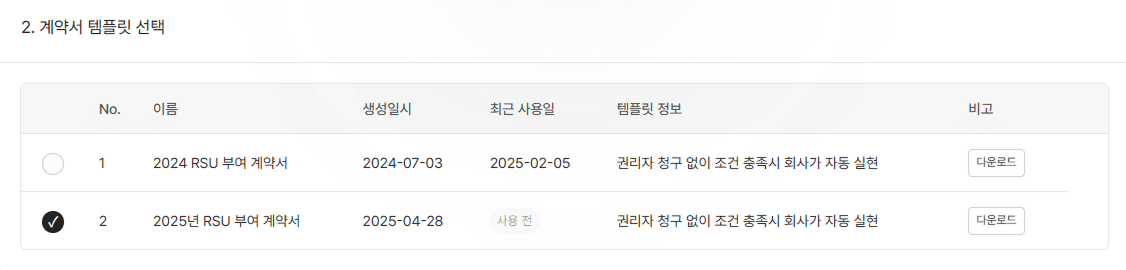
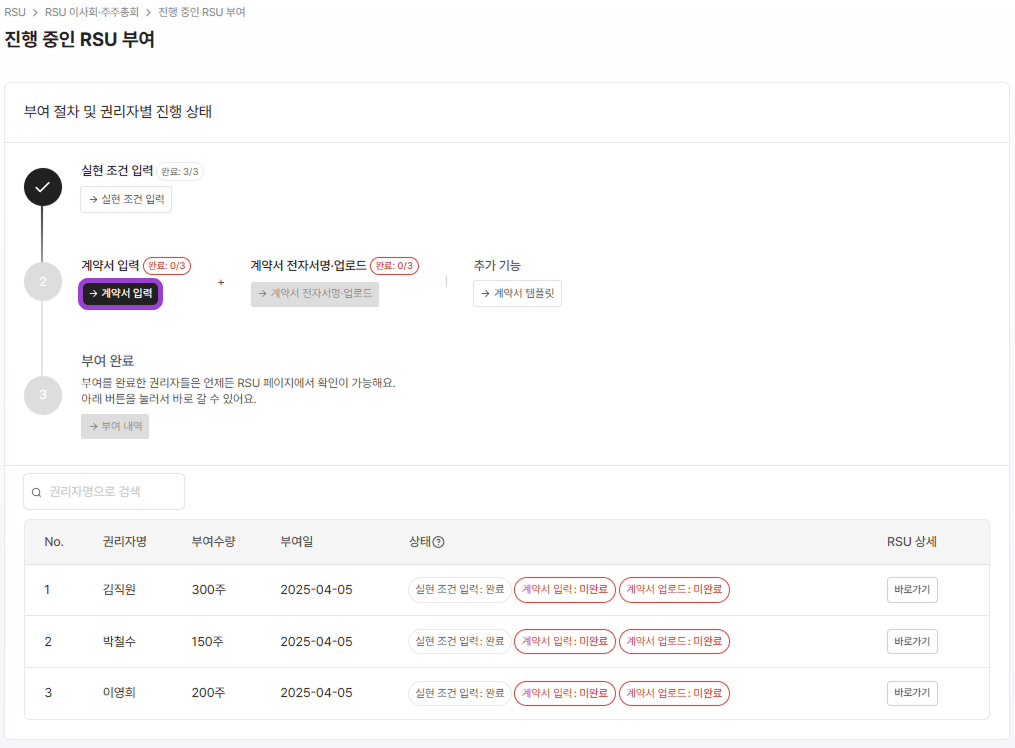
3-3. ‘계약서 입력’ 버튼을 클릭해 권리자를 선택하고, 계약서 템플릿을 적용하면 자동으로 계약서가 완성돼요.
https://res.cloudinary.com/zuzu-homepage/image/upload/f_auto,q_auto/v1751284968/p8zg0xndzuwxfg6yvef5.png

https://res.cloudinary.com/zuzu-homepage/image/upload/f_auto,q_auto/v1751284991/fqexxvqyijgsvwiw3k7w.png

https://res.cloudinary.com/zuzu-homepage/image/upload/f_auto,q_auto/v1751285012/hj1tl7a6zy1trbxnh13i.png

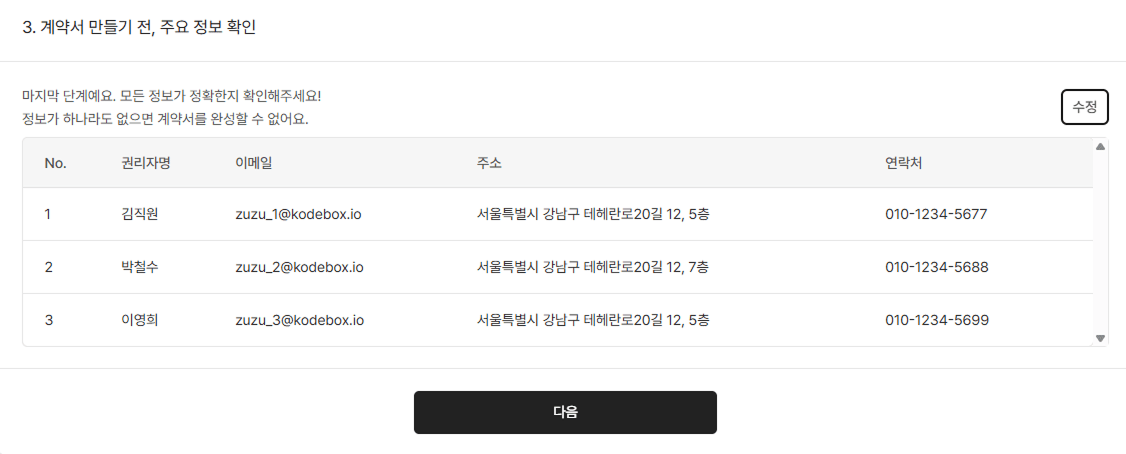
3-4. 기본 정보는 부여 결의에서 입력한 정보 기반으로 ZUZU가 채워드려요. 성과조건 등 계약서 템플릿에 커스텀 변수가 있다면 ‘수정’ 버튼을 눌러 엑셀을 채워주세요.
https://res.cloudinary.com/zuzu-homepage/image/upload/f_auto,q_auto/v1751285052/coyxa1yu2u2sdtrj6bpi.png

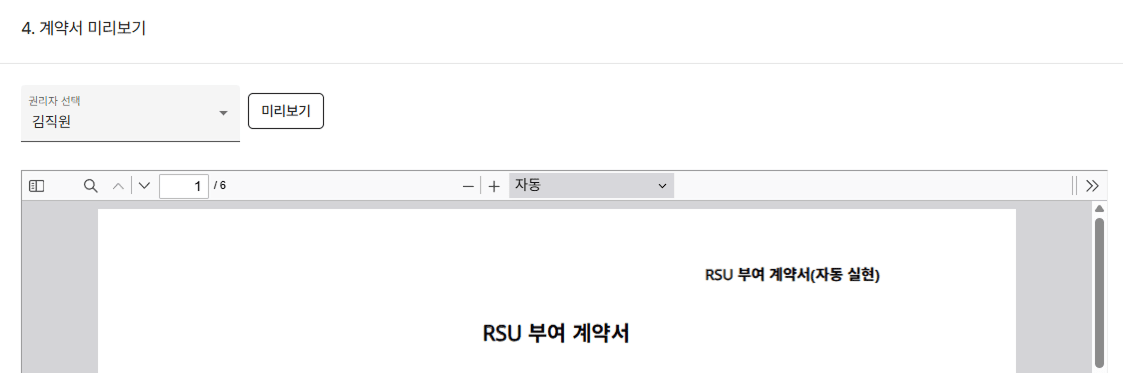
3-5. 개별 권리자를 선택해 ‘미리보기’를 클릭하면 생성될 계약서를 미리 확인할 수 있어요.
https://res.cloudinary.com/zuzu-homepage/image/upload/f_auto,q_auto/v1751285079/vtqkwj254c3tvfq35j9p.png

4. 계약서 서명하기

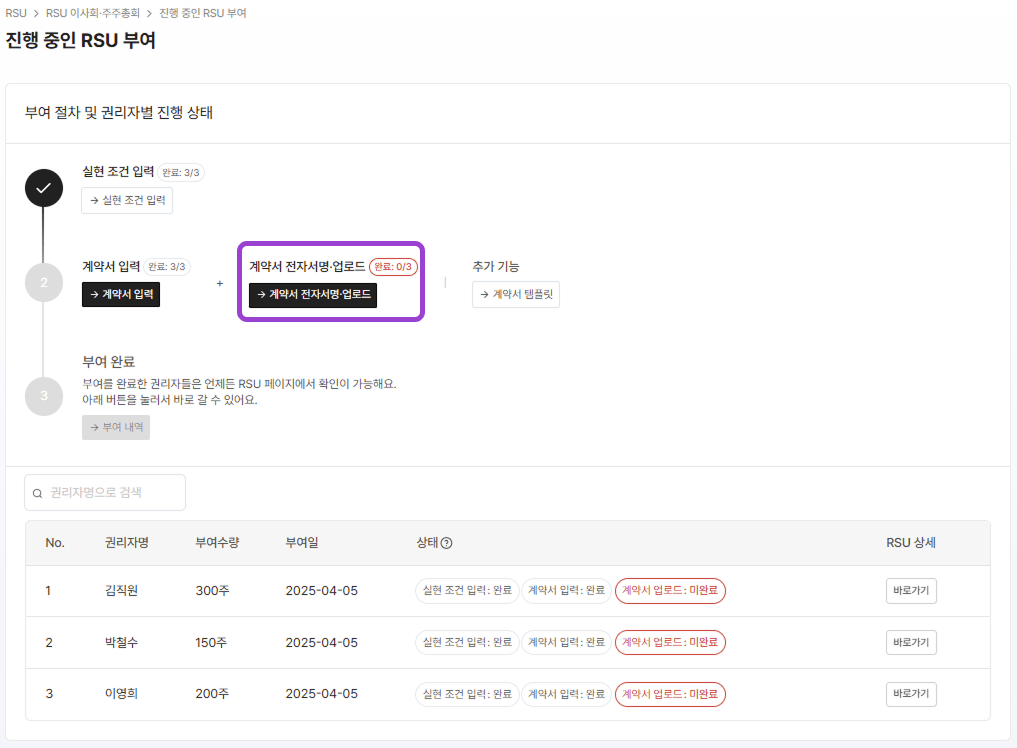
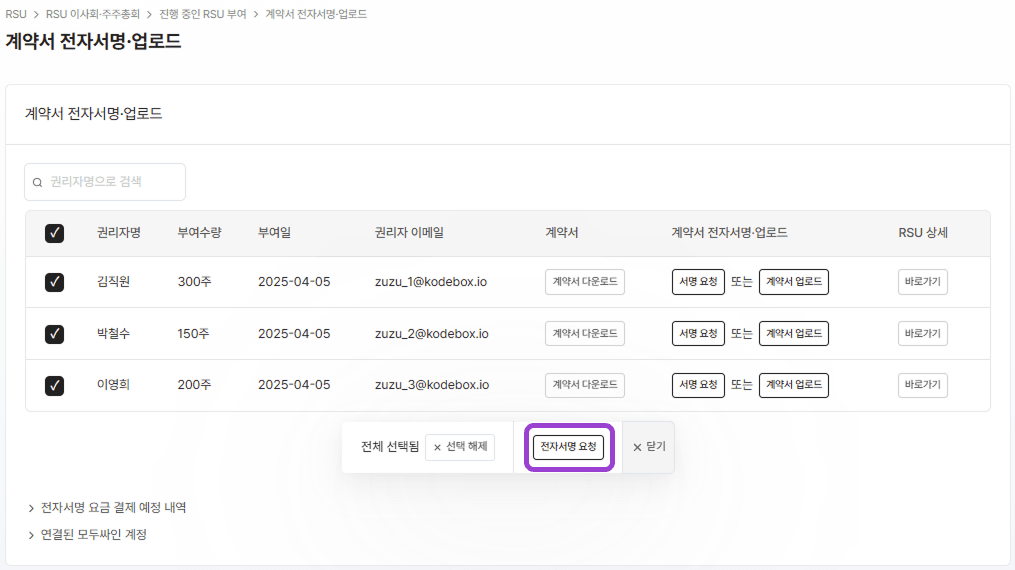
4-1. 계약서에 서명할 차례에요. ‘계약서 전자서명ㆍ업로드’를 클릭하면 권리자별 계약서 서명을 진행할 수 있어요.

모두싸인을 통한 전자서명 방법

모두싸인 계정을 연동한 후, 전체 계약서 전자서명을 보내면 돼요. 서명해야 하는 상대방의 메일로 계약서가 전송돼요. 계약서 서명이 끝나면 ZUZU와 모두싸인 계정 양쪽에서 열람할 수 있어요.

오프라인 서명 방법(종이 계약서)

계약서를 프린트해 서명하고, 스캔본을 업로드해 주세요.

https://res.cloudinary.com/zuzu-homepage/image/upload/f_auto,q_auto/v1751285154/gyvnf6iw1e7vfdjoktnh.png

https://res.cloudinary.com/zuzu-homepage/image/upload/f_auto,q_auto/v1751285171/xhizylncqilisk6dltfu.png

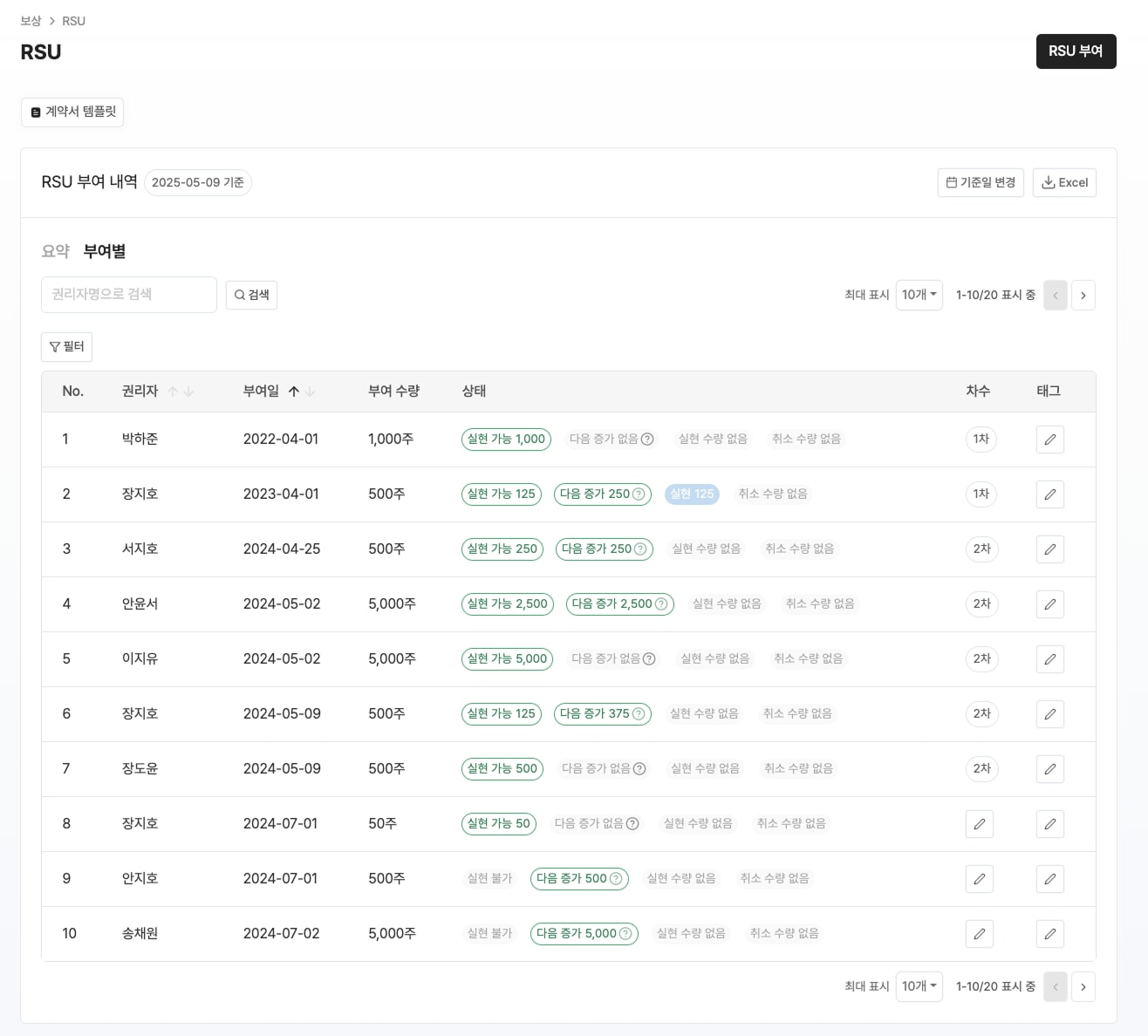
4-2. 계약서에 서명을 완료하면 RSU 부여가 완료되고, ZUZU의 RSU 명부에도 자동으로 관리가 시작돼요.
https://res.cloudinary.com/zuzu-homepage/image/upload/f_auto,q_auto/v1751285188/vriiq38d4opfmixjxa3f.png